O auditor ou auditor fiscal ao logar em sua estação de trabalho iniciará o Sistema SEI.
Iniciando Sistema SEI (Iniciando SEI).
Após selecionar o Processo SEI a ser analisado de preferência os mais antigos. Clique em Petição ou em Requerimento conforme for o caso.
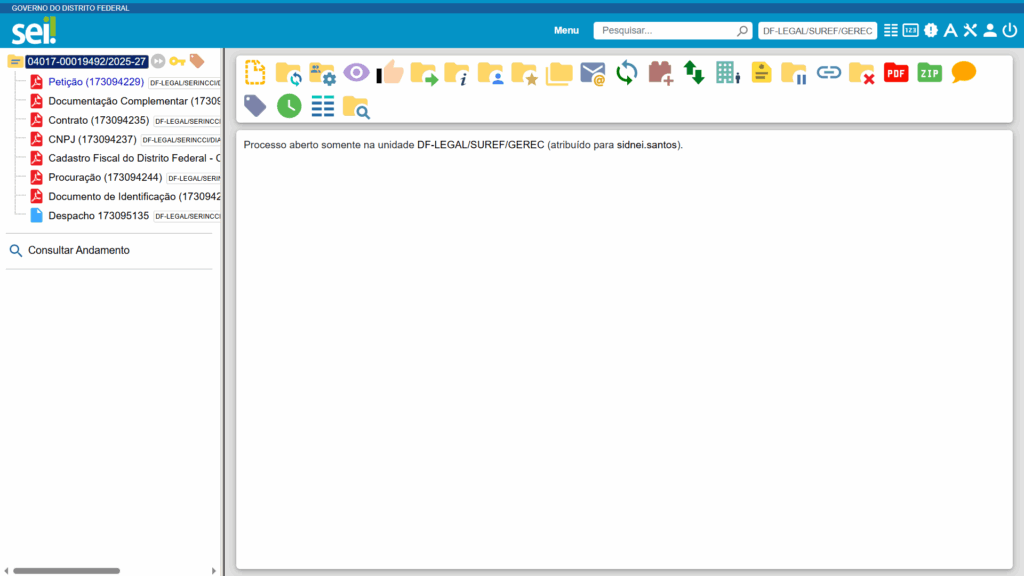
Você deve ler toda a Petição!
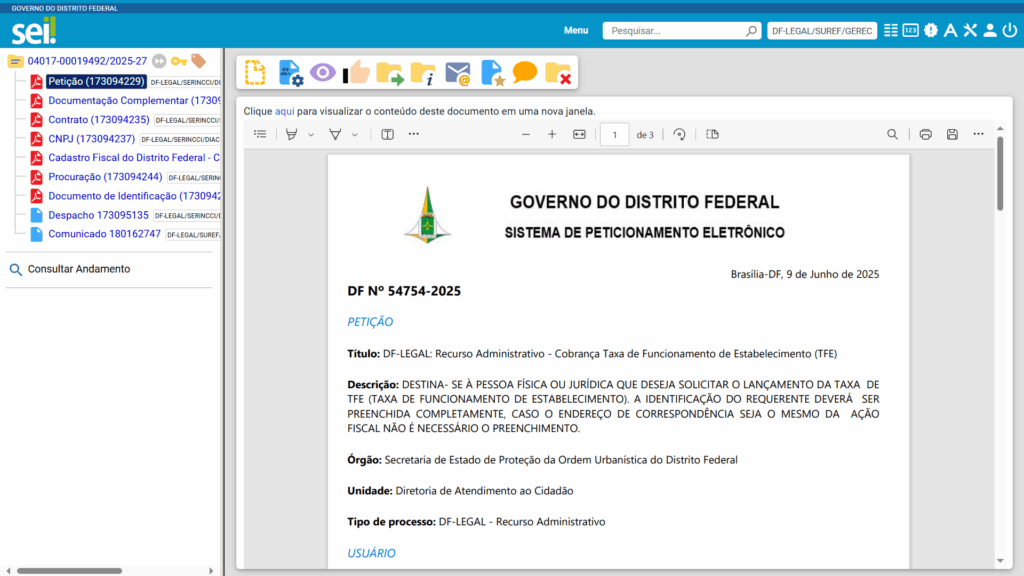
Usar a barra de rolagem para continuar a análise.
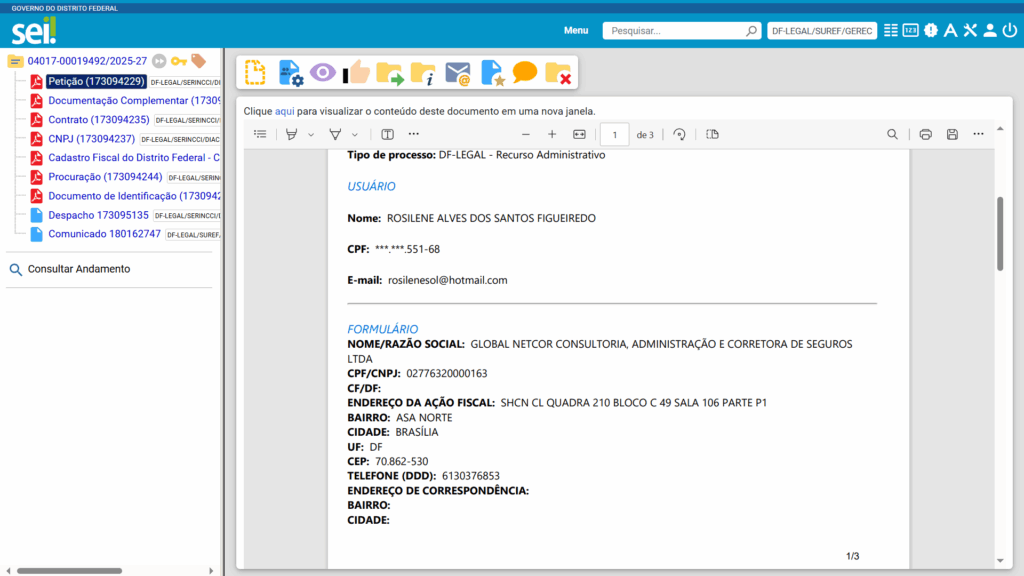
Usar a barra de rolagem para continuar a análise.
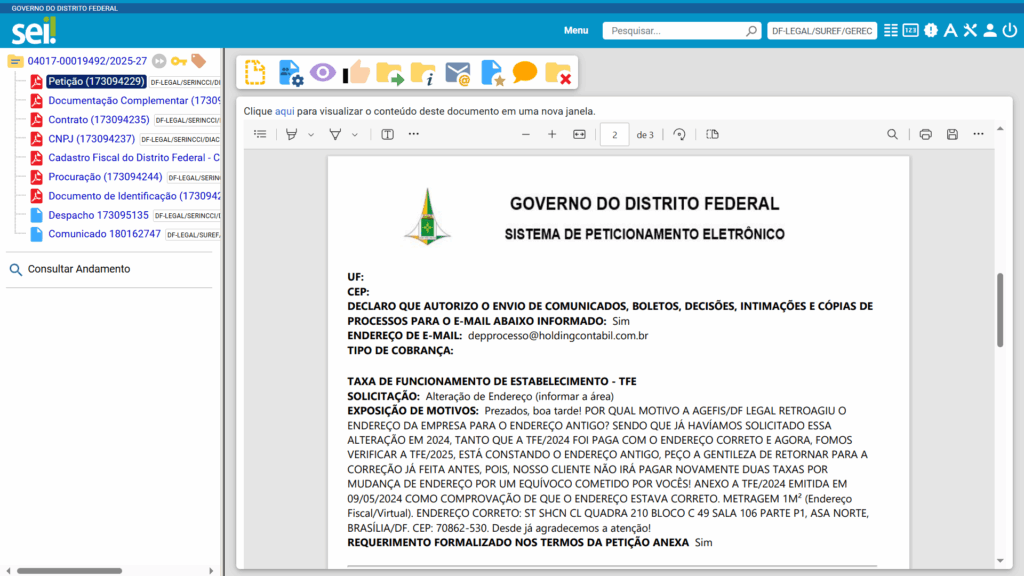
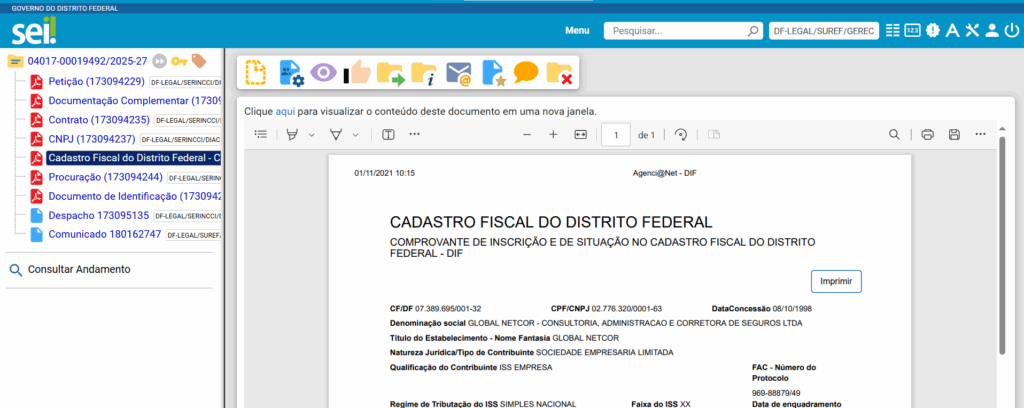
Verificamos que a representante legal, ROSILENE ALVES DOS SANTOS FIGUEIREDO, inscrita no CPF 90292855168, questiona o Lançamento da Taxa de Funcionamento de Estabelecimento – TFE de 2025 o motivo de ainda permanecer o mesmo endereço anterior. Então analisaremos os dados da empresa nos documentos seguintes. Na Documentação Complementar…
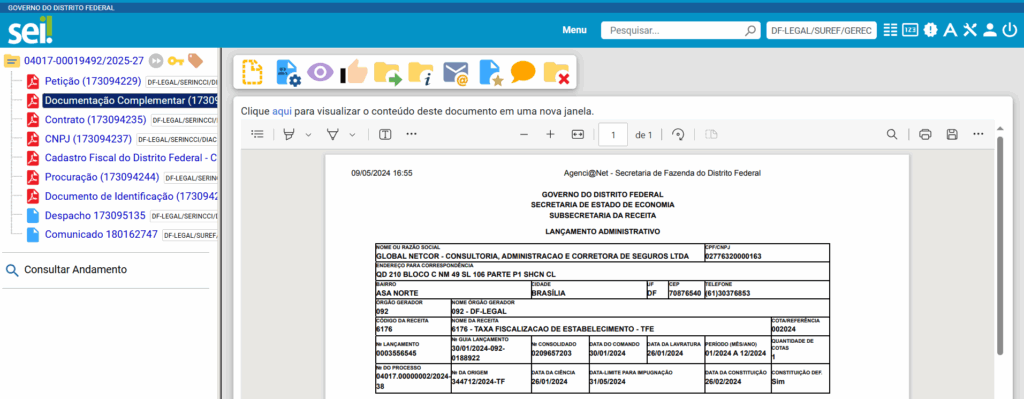
No Contrato Social…
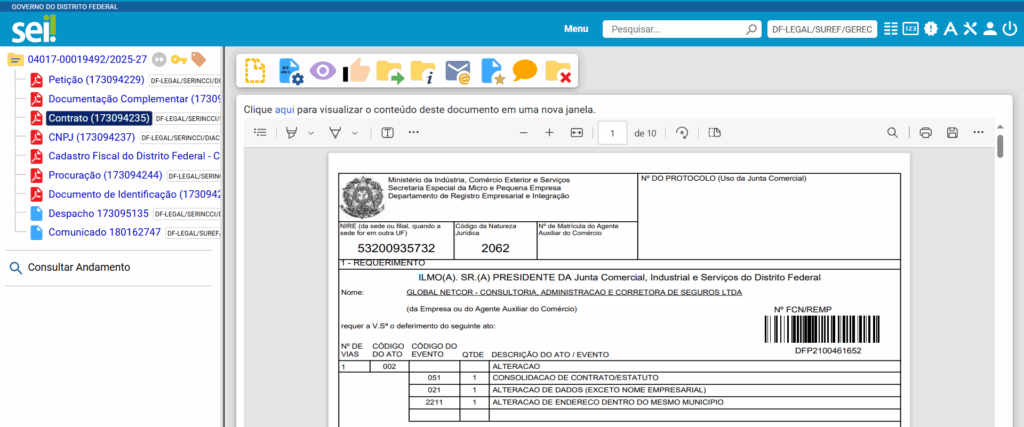
No CNPJ…
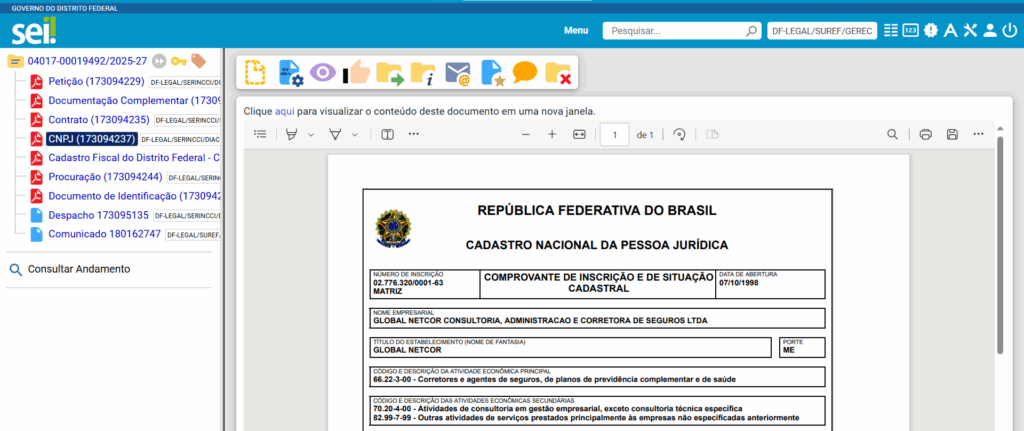
No Cadastro Fiscal do Distrito Federal – CF/DF …
Na Procuração da empresa para a representante legal…
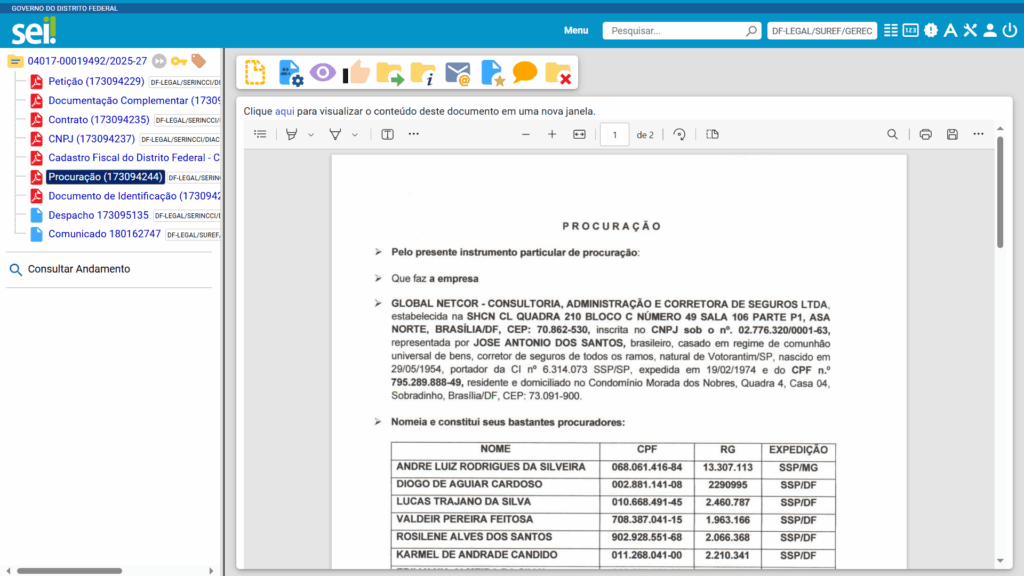
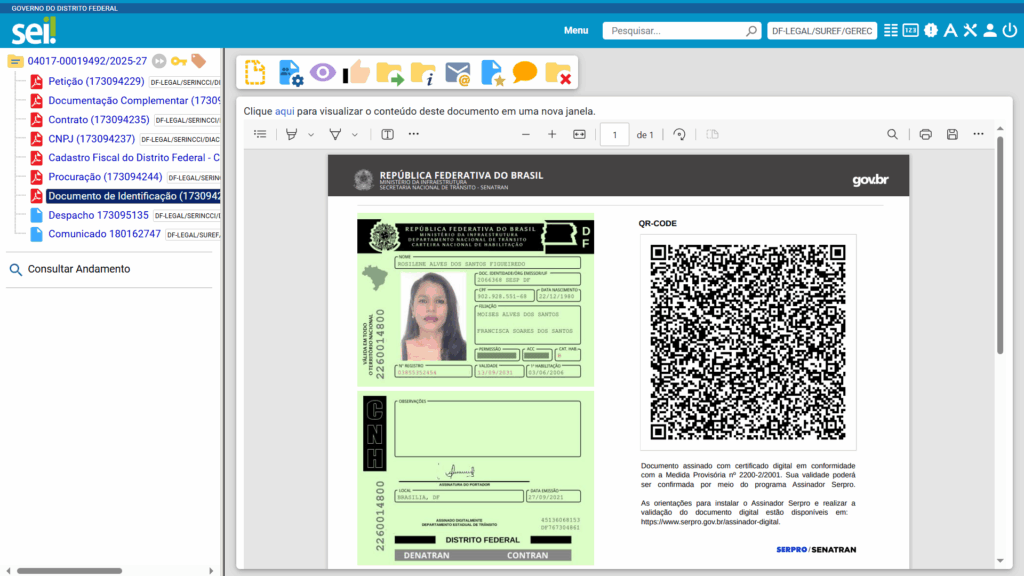
Verificar se a representante legal é de fato quem está impetrando com a Petição…
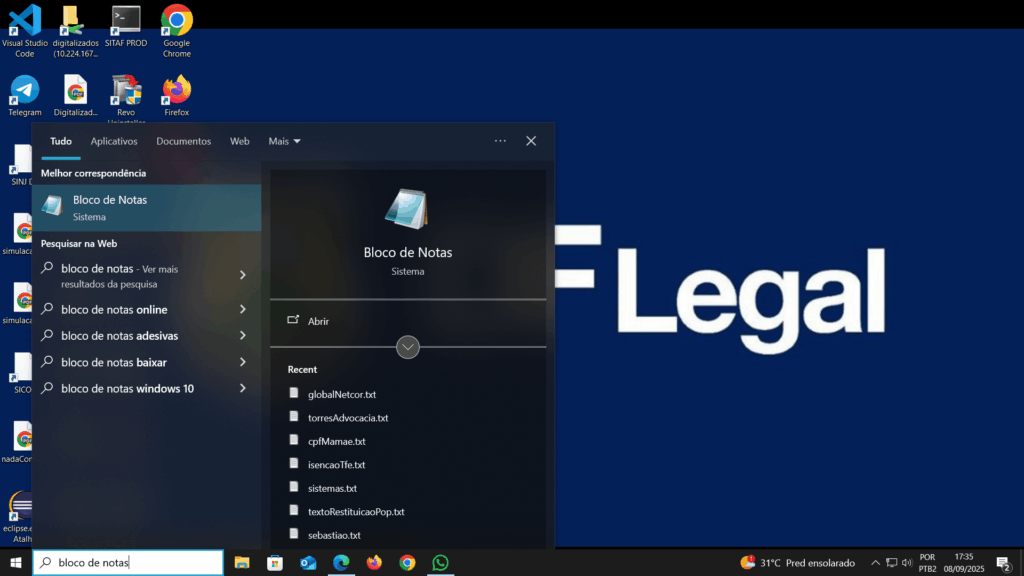
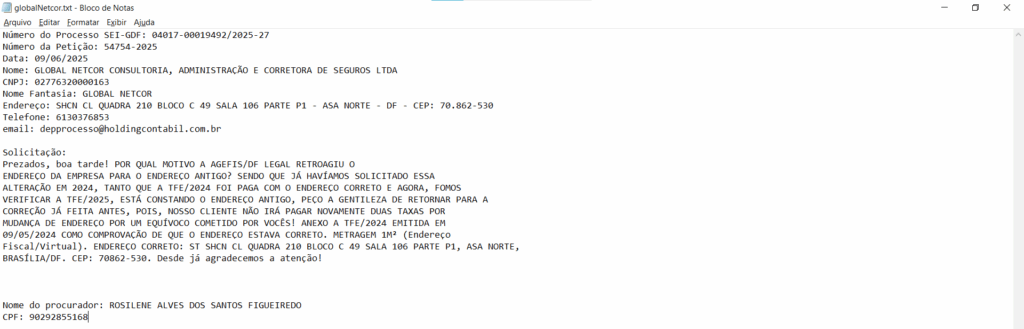
O auditor ou auditor fiscal necessitará de coletar os seguintes dados: número do SEI, número da Petição, data da Petição, nome da empresa, CNPJ, endereço, telefone, email, tipo de taxa (TEO ou TFE) para preenchimento futuro de Decisão ou Comunicado. Por exemplo, foi usado o Bloco do Notas do Windows para guardar esses dados. Para usar o Bloco de Notas, digite “Bloco de Notas” na barra de tarefas do Windows…
E logo após copie e cole todos os dados necessários para o preenchimento dos novos documentos no Processo SEI.
Vamos começar a investigar a vida da empresa GLOBAL NETCOR CONSULTORIA, ADMINISTRAÇÃO E CORRETORA DE SEGUROS LTDA inscrita no CNPJ: 02776320000163 primeiro no Sisaf Tributário.
Iniciar Sisaf Tributário;
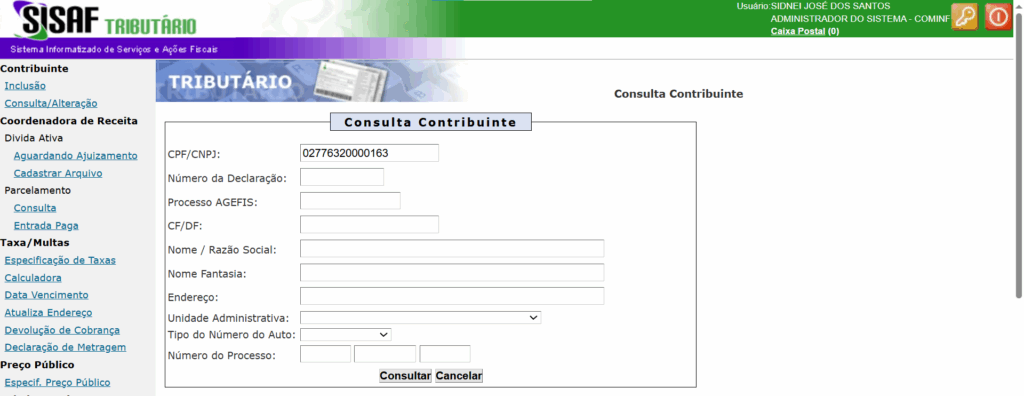
Inserir o CNPJ 02776320000163 do contribuinte e clique em “Consultar”…
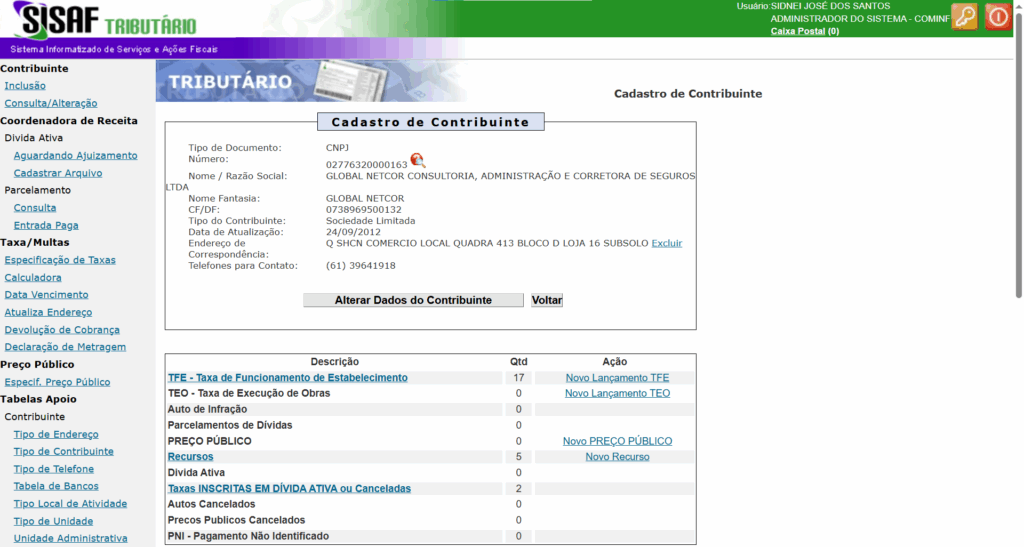
Analise o cadastro do contribuinte e clique em TFE – Taxa de Funcionamento de Estabelecimento…
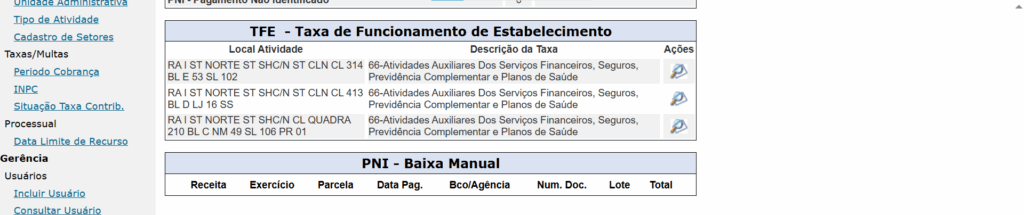
Vai aparecer a listagem de endereços lançados para a empresa, verificar em cada um se consta lançamentos em aberto ou com inconsistências… Clique na imagem de “Lupa” no canto direito da coluna “Ações”.
No primeiro endereço…
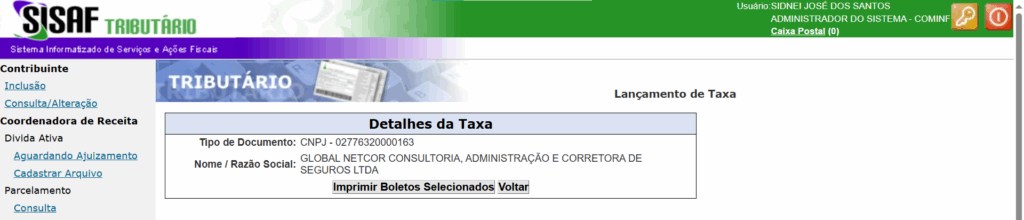
No segundo endereço… Verificar exercício por exercício se há Lançamentos em aberto.
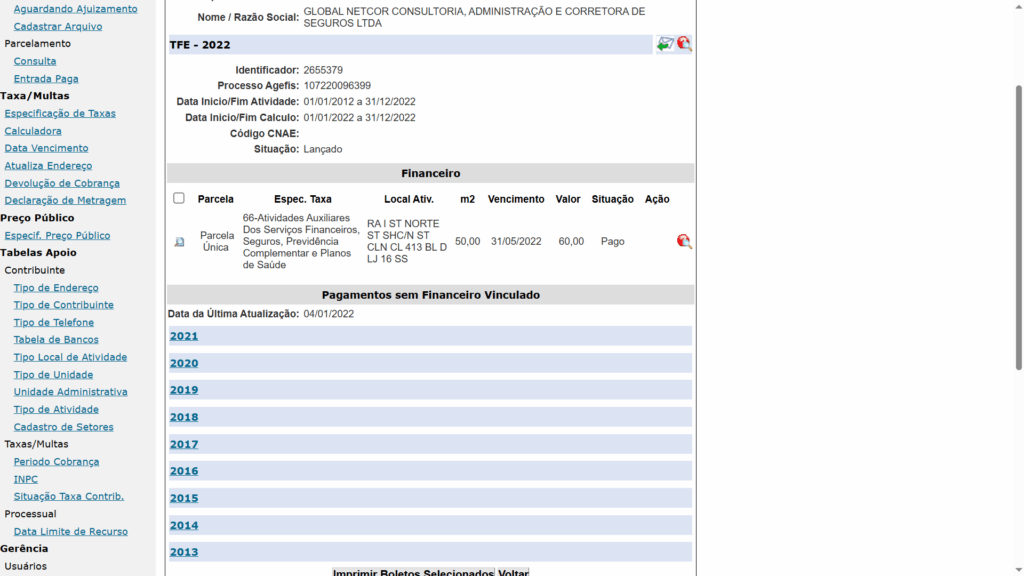
No exercício 2013…
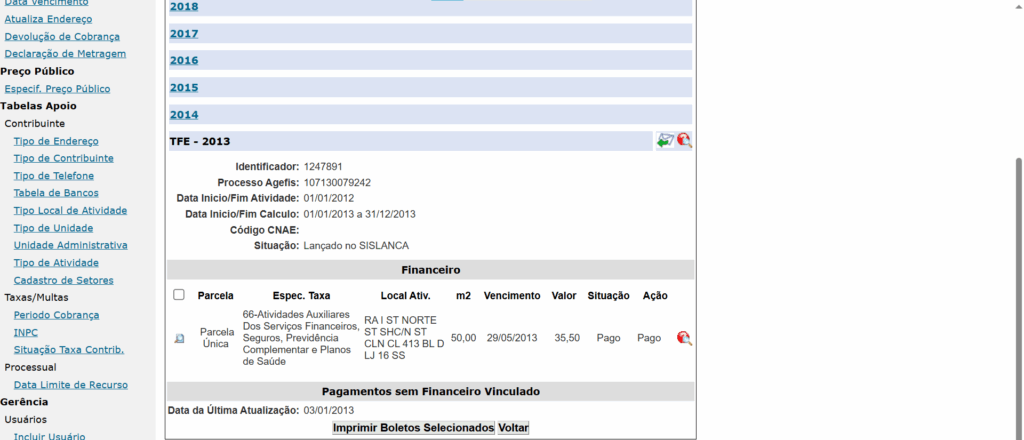
Do exercício 2013 a 2022 estão todos pagos ou Lançados no SISLANCA, é a situação correta. Agora iremos para o terceiro endereço.

O resultado é esse…
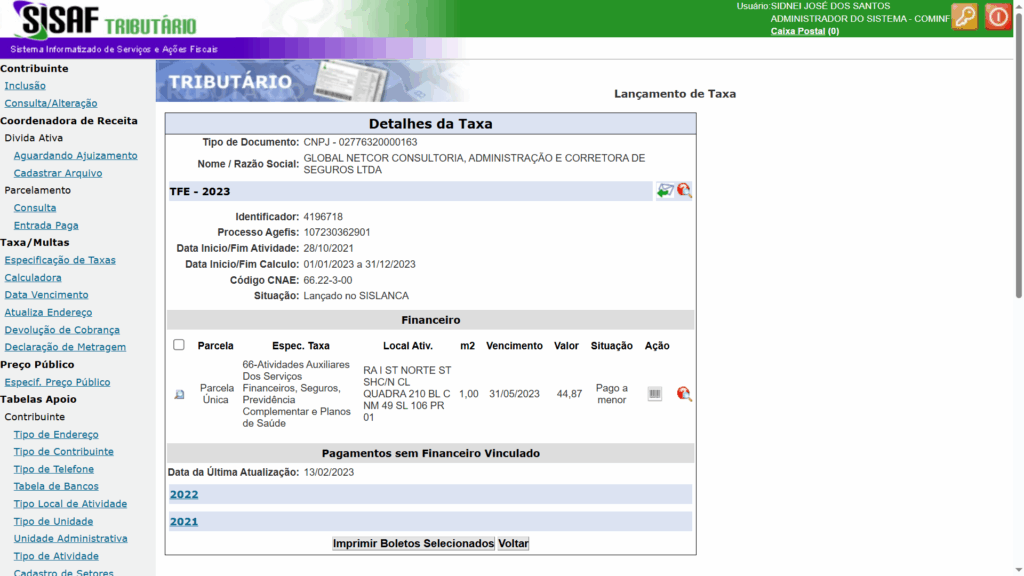
Verificar também se há Lançamentos em aberto para os exercícios 2021, 2022 e 2023.
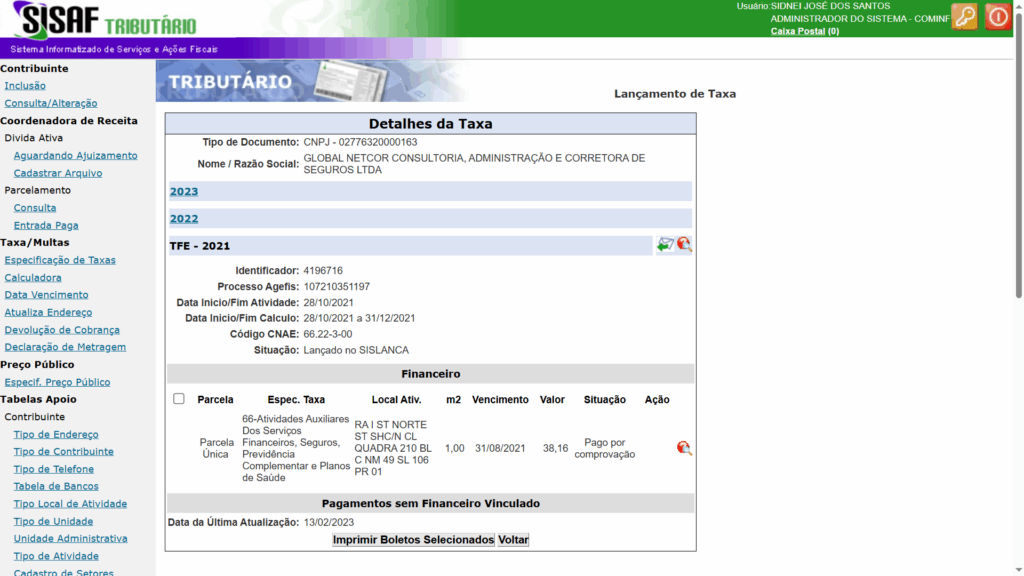
Veja que a área já foi alterada para 1,00 m2. E o início da atividade em 28/10/2021.
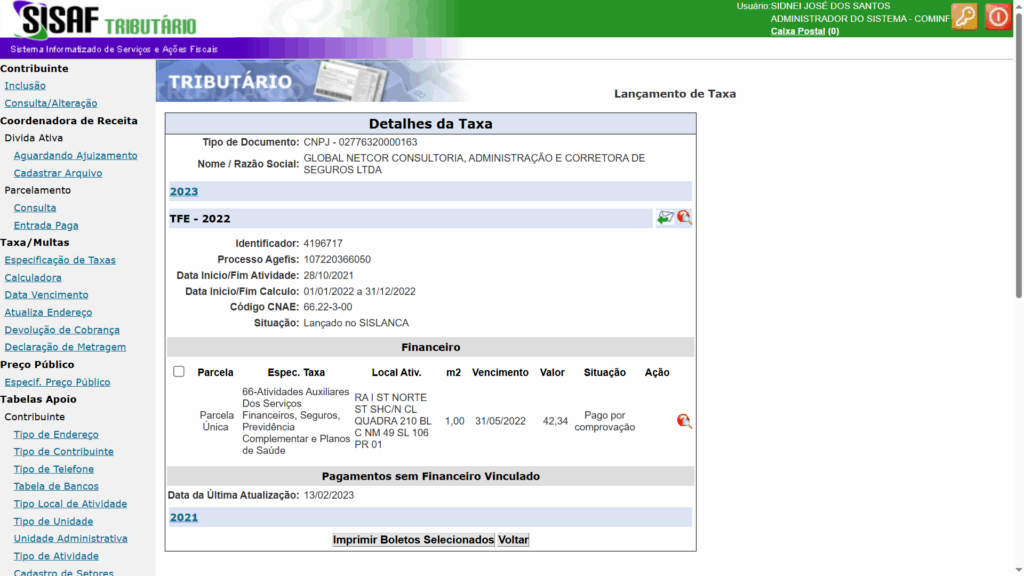
E por fim 2023
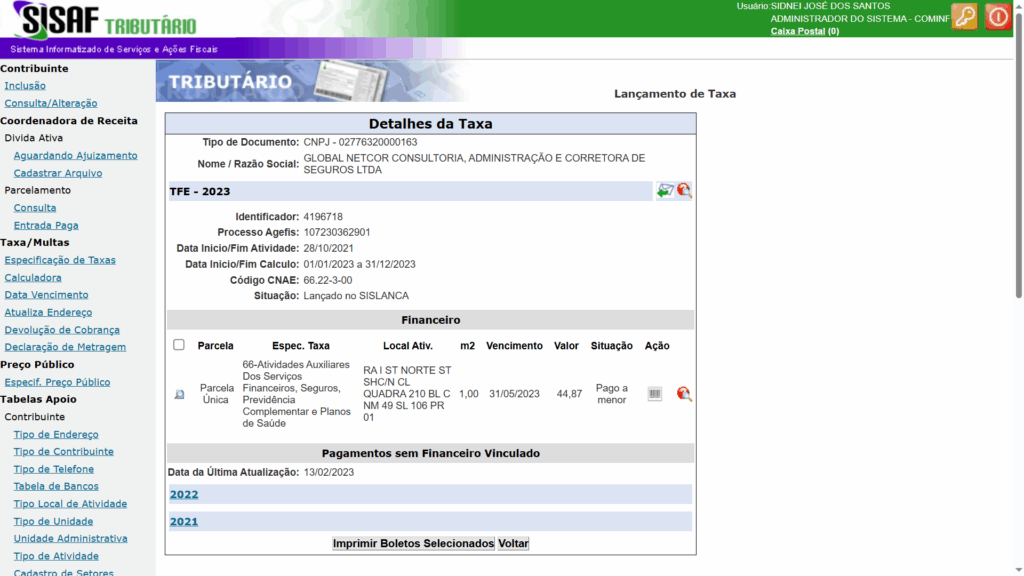
Se você quiser visualizar os dados do pagamento, clique na “Lupa” no canto esquerdo…
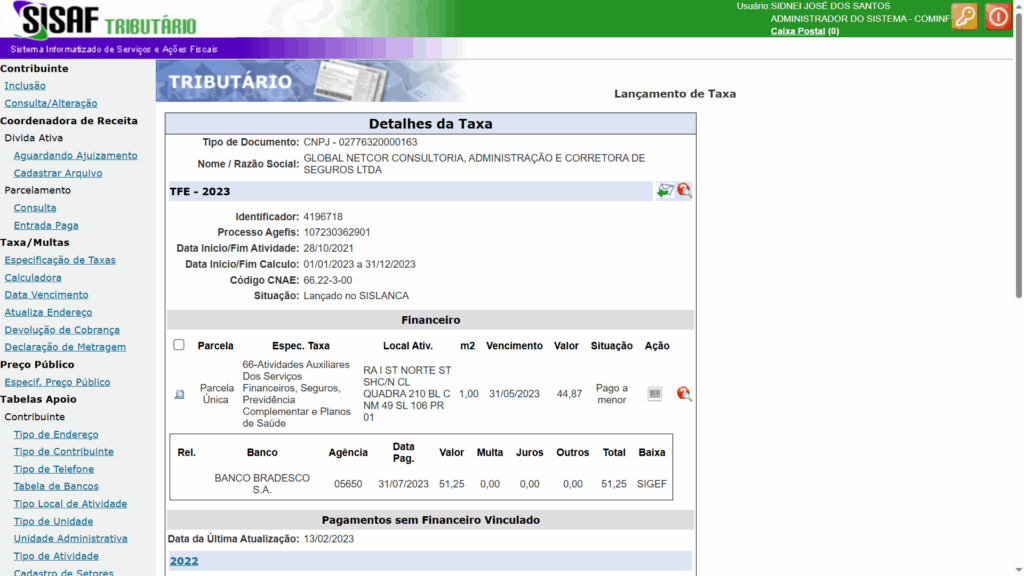
Agora vamos verificar no SIDAF…
Iniciar SIDAF;
Selecione o botão TFE…
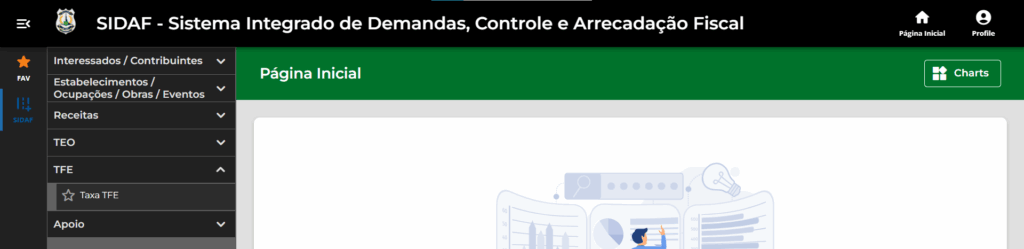
Novamente, selecione TFE…
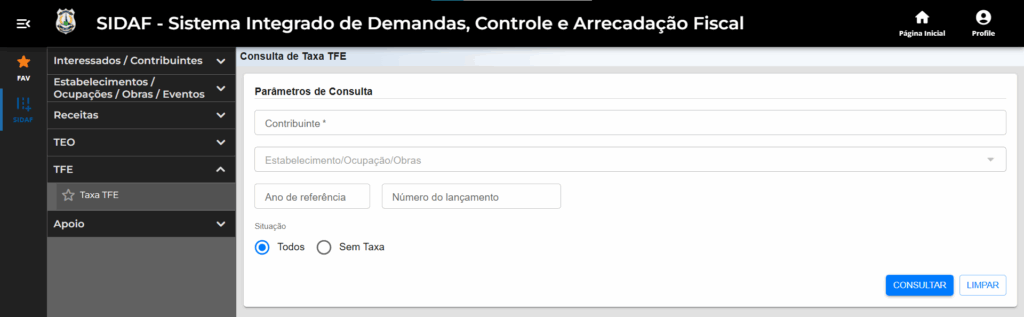
Insira o CNPJ e aguarde o sistema carregar o nome da empresa… e clique nele…
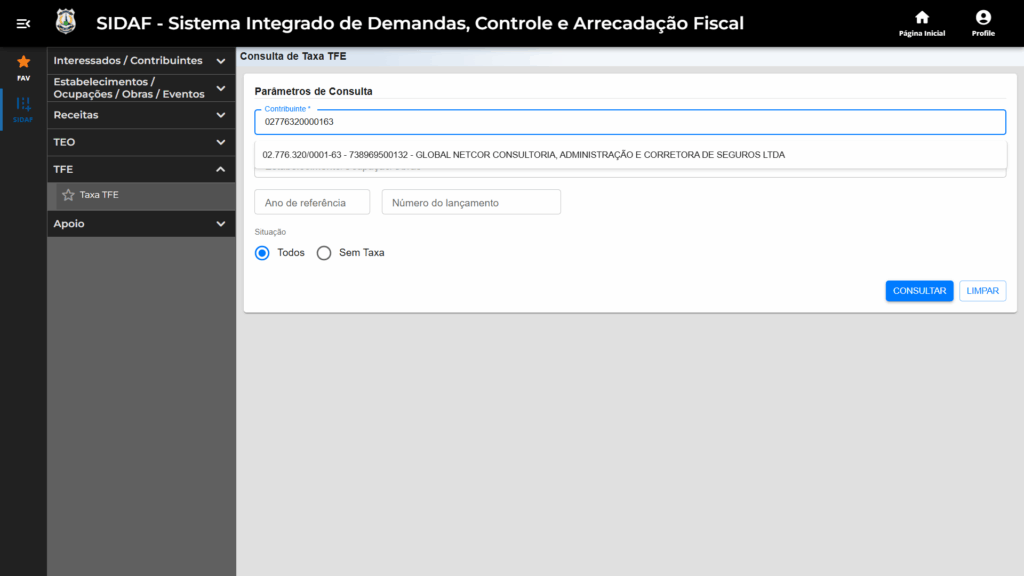
Verifique os endereços cadastrados para a empresa… um por um… para ver a situação…
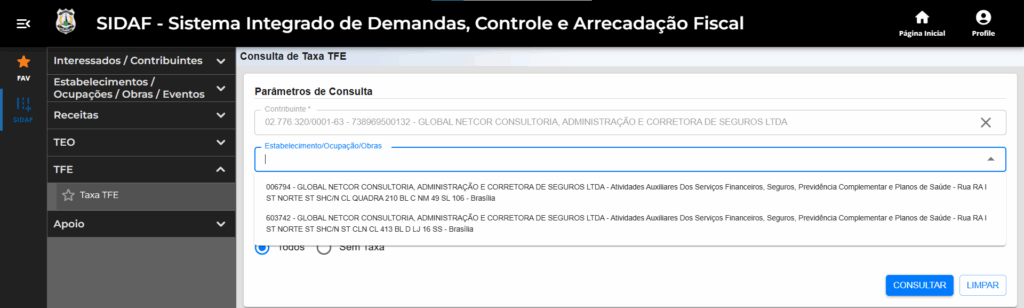
Verifique o primeiro endereço…
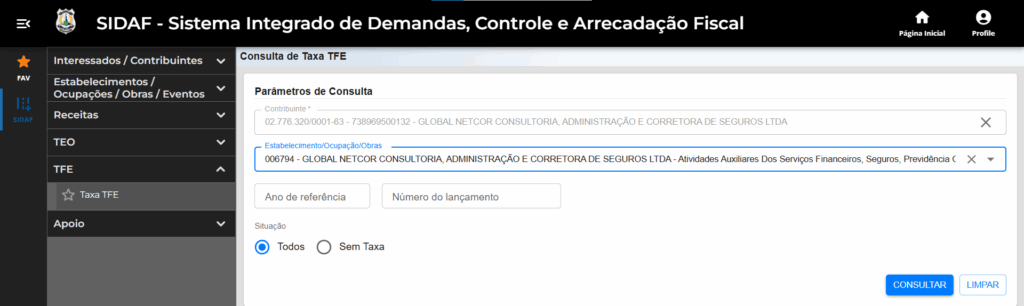
Clique em consultar a situação do primeiro endereço…
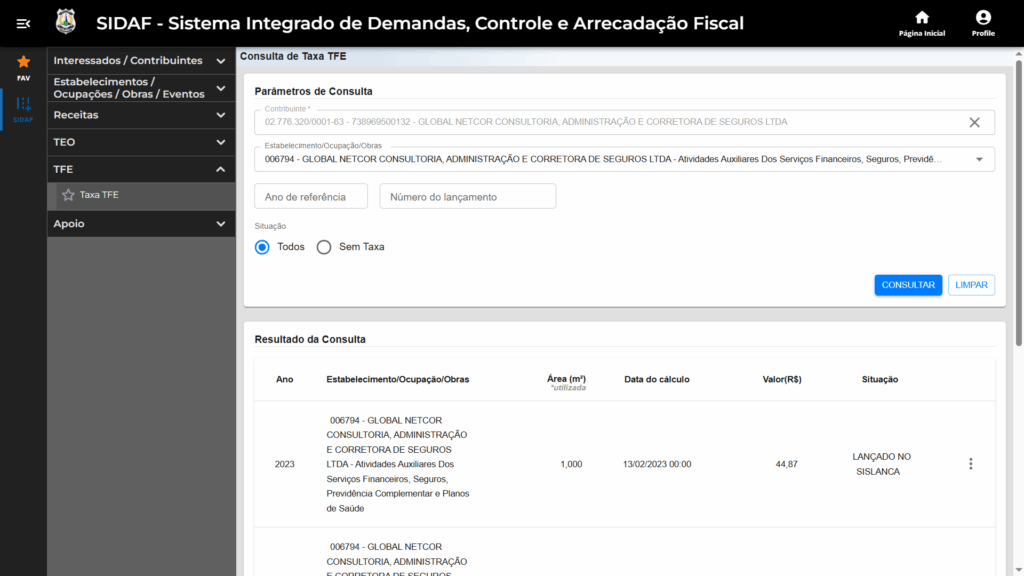
Podemos ver que a área está em 1,00 m2.
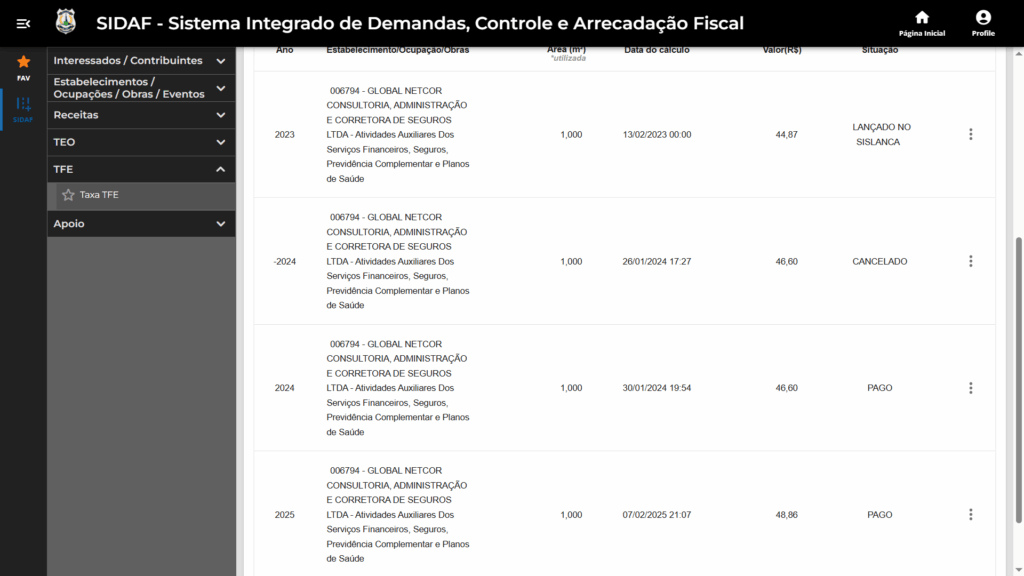
E, agora o outro endereço…
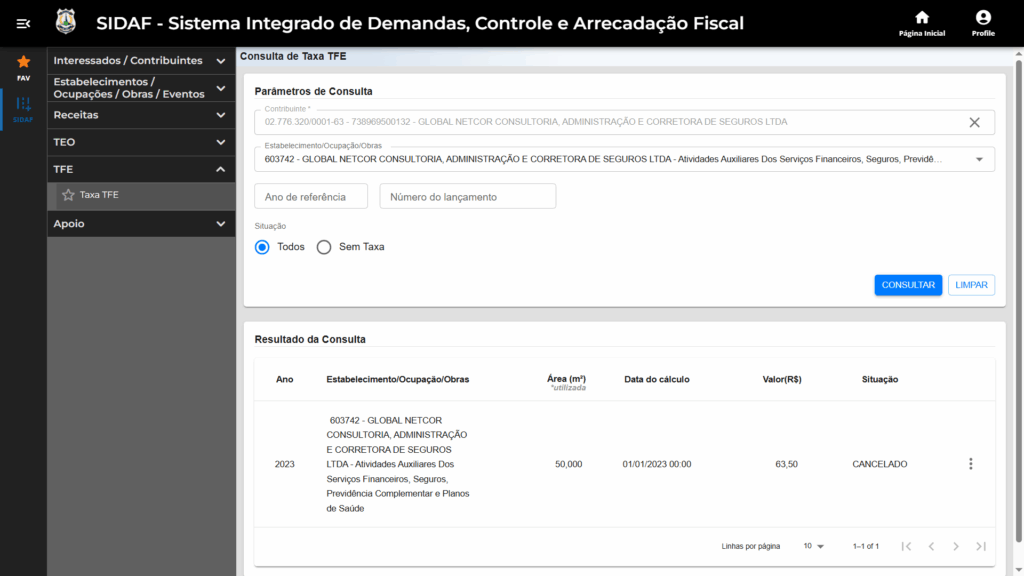
Concluímos que o endereço SHCN CL QUADRA 210 BLOCO C 49 SALA 106 PARTE P1 – ASA NORTE – DF – CEP: 70.862-530 com área de 1,00 m2 está ativo. Não há Lançamentos para o endereço anterior. Portanto veremos os Lançamentos no SISLANCA.
Iniciar Sislanca.
Insira o CNPJ no campo CPF/CNPJ e clique em “Consultar”.
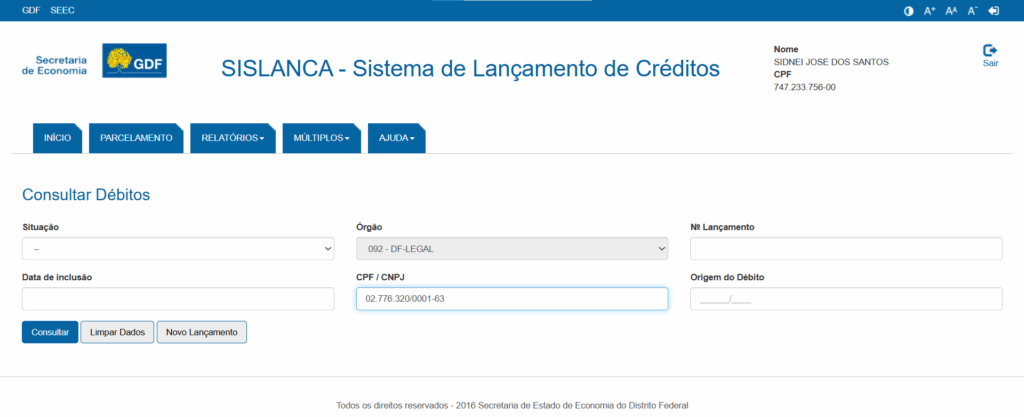
Verificar a lista de Lançamentos…
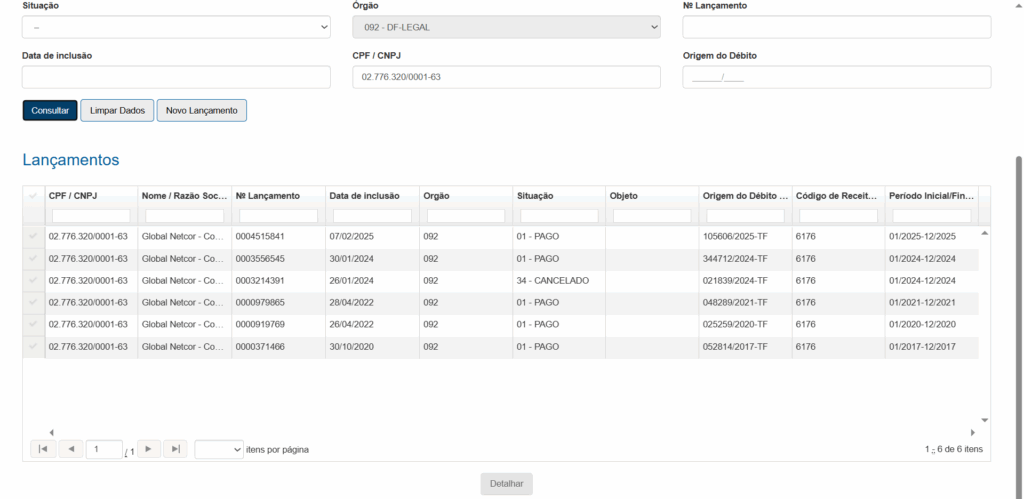
Vamos selecionar o exercício 2025 para ver o que está acontecendo. E logo após clique em “Detalhar”.

No Lançamento da Taxa de Funcionamento de Estabelecimento – TFE 2025.
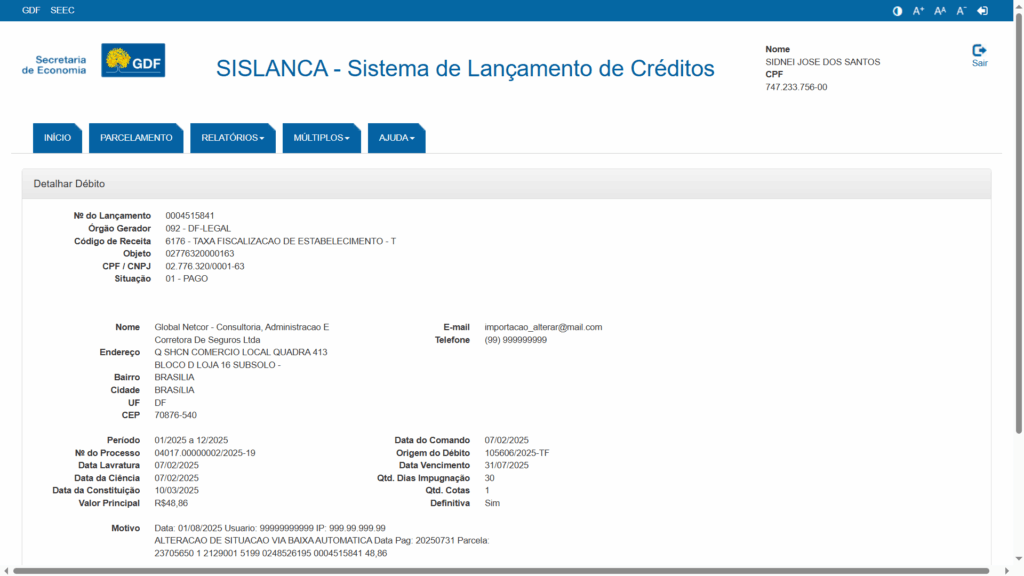
Verificamos que o endereço de correspondência ainda é o antigo. O valor de R$48,86 já podemos concluir que foi cobrado em cima de 1,00 m2 e não dos 50,00 m2 portanto o problema está no endereço desatualizado de correspondência. Vamos voltar para o SIDAF e corrigir o endereço de correspondência.
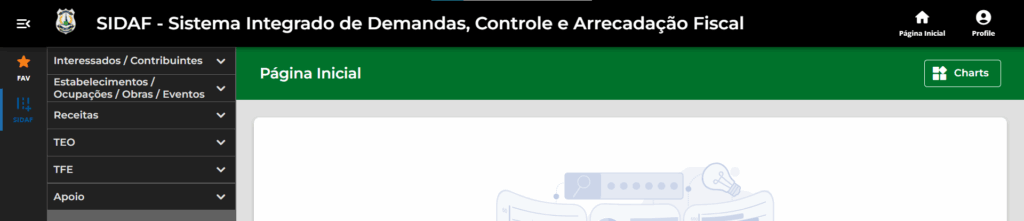
Selecione no menu lateral esquerdo “Estabelecimentos / Ocupações / Obras / Eventos” e logo após “Cadastro”…
Insira o CNPJ no campo…
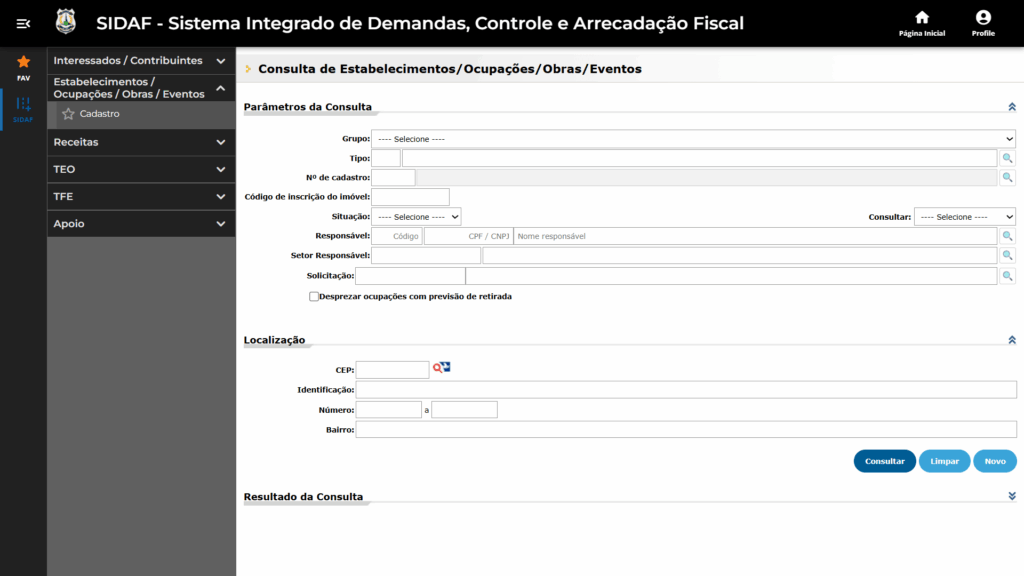
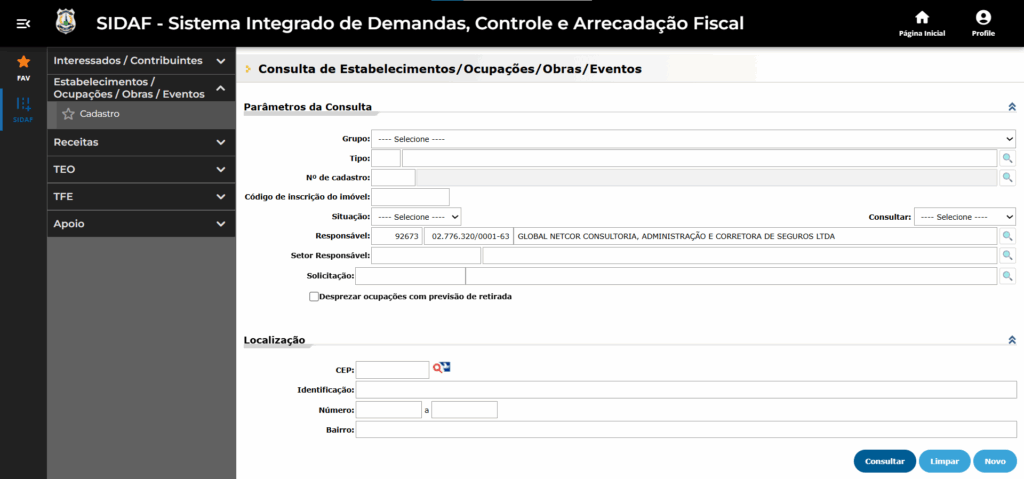
Aguardar sistema carregar os dados…
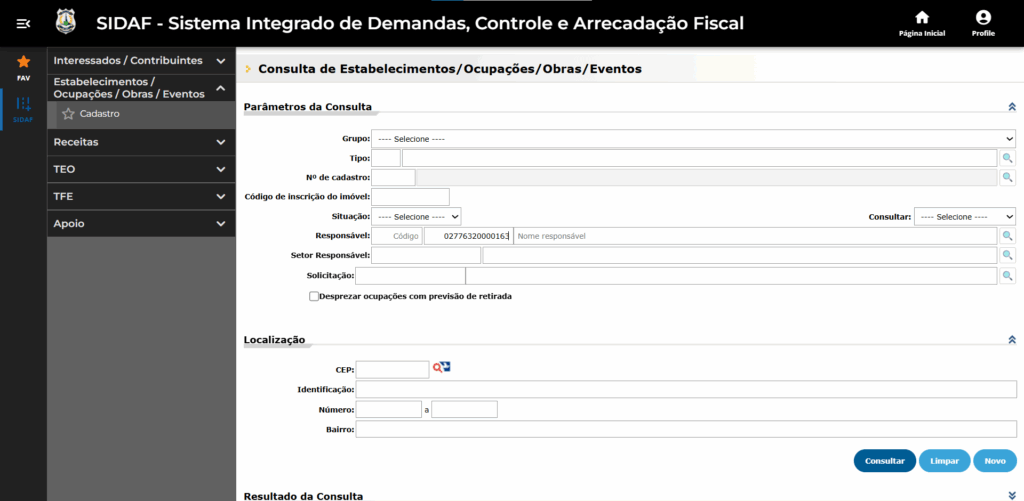
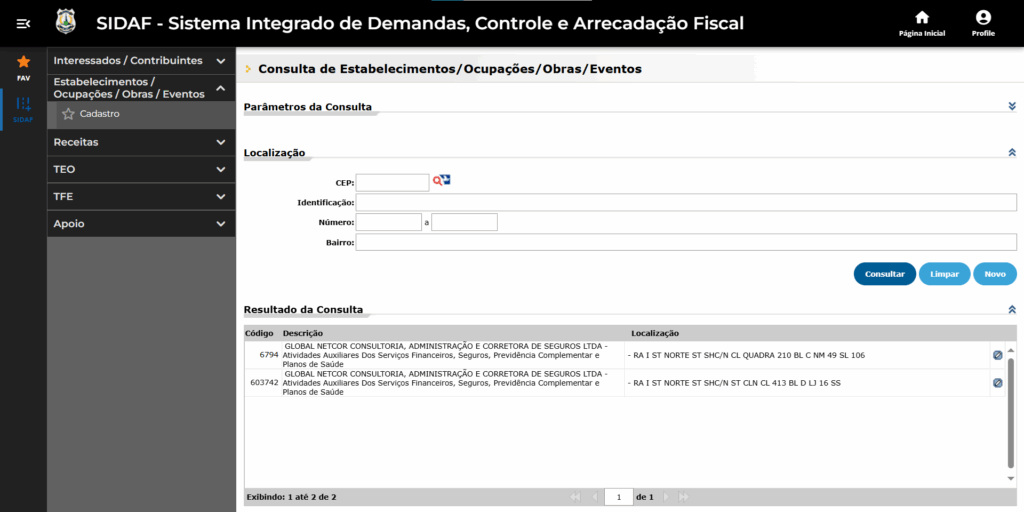
Agora clique em “Consultar”…
Na lista abaixo, clique no primeiro endereço, no ícone em forma de um lápis, no canto direito…
Verificar se o endereço esta ativo… ou seja, no campo “Data de Suspensão Atividade” está em branco, isso quer dizer que não foi encerrado…
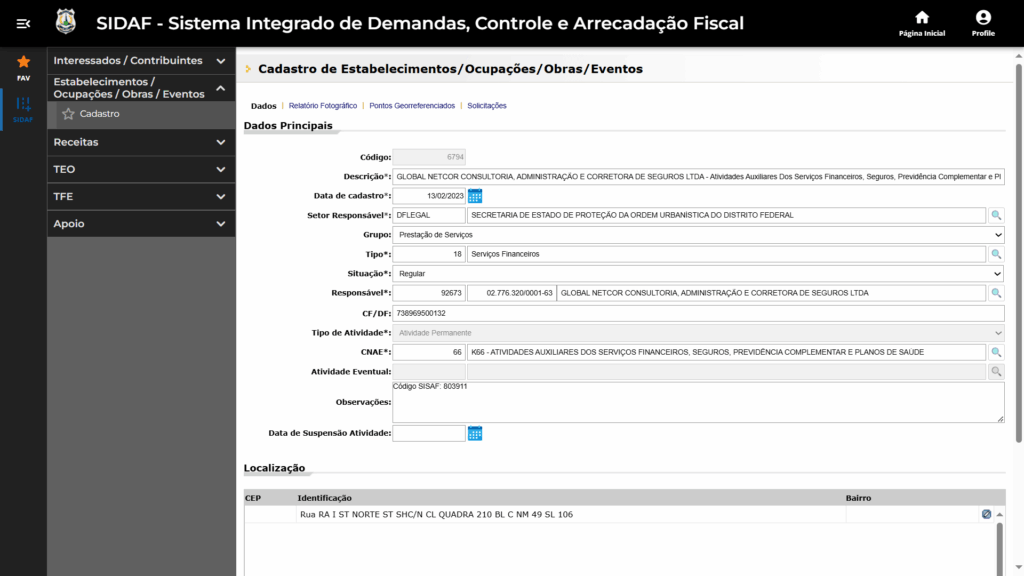
Então agora vamos verificar o outro endereço, clique no botão “Voltar” e clique no ícone de lápis no canto direito…
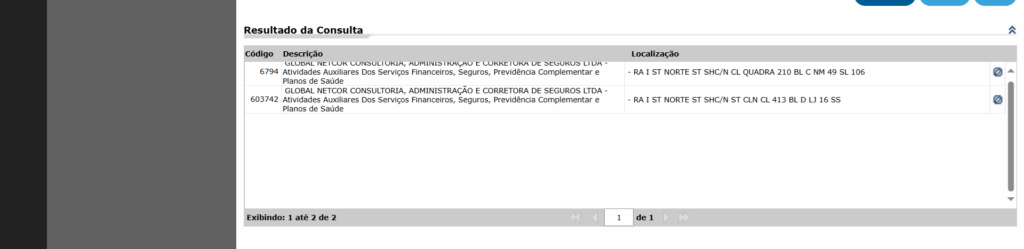
Verifique se o campo “Data de Suspensão Atividade” está preenchido.
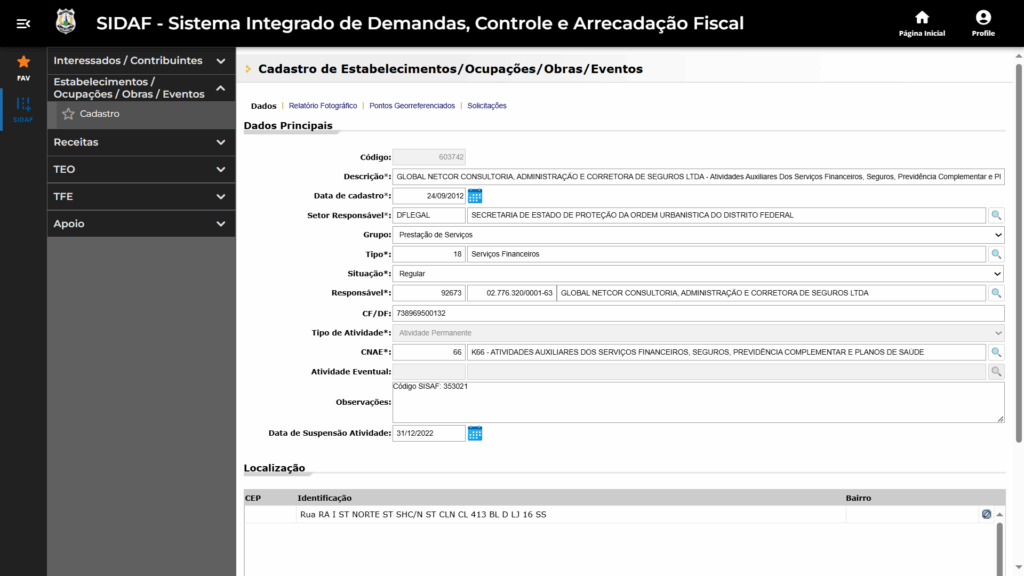
Sim, o endereço anterior está baixado. Então concluímos que o endereço que aparece no SISLANCA é o de correspondência. Vamos voltar ao menu lateral esquerdo e selecionar “Interessados / Contribuintes”
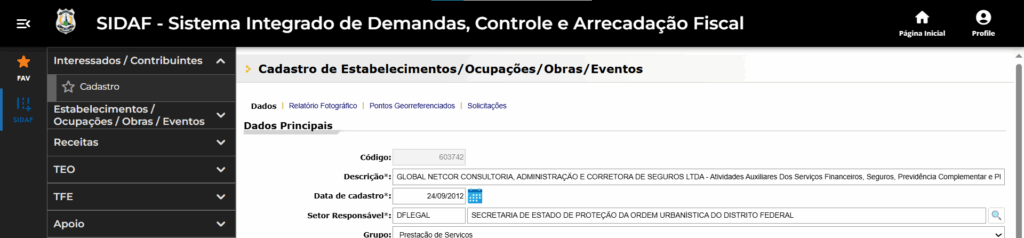
Vamos inserir novamente o CNPJ do contribuinte… Entende o porquê de ter anotado os dados do contribuinte em um Bloco de Notas ou outro formato digital? Fica mais fácil para copiar para a área de transferência do Windows.
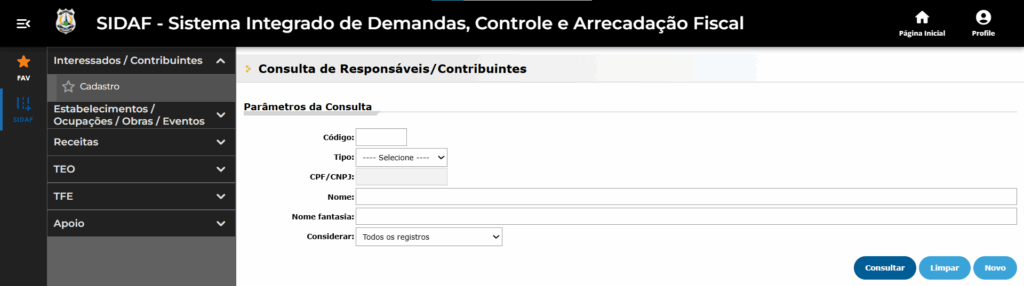
Selecione Pessoa Jurídica, insira o CNPJ e clique em “Consultar”.
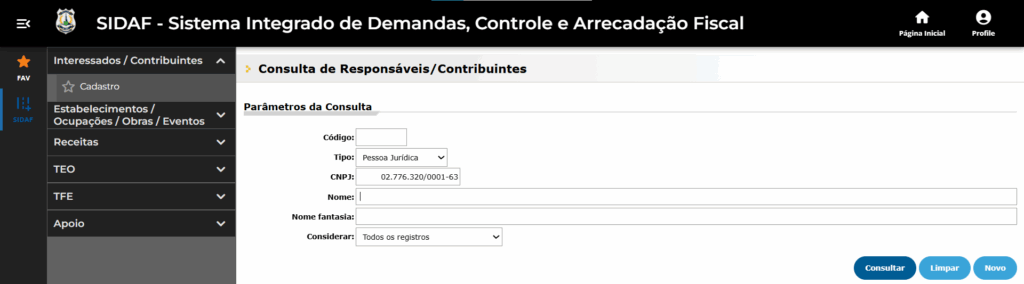
Aparece a lista de cadastro para o CNPJ. Clique no ícone em forma de lápis para detalhar…
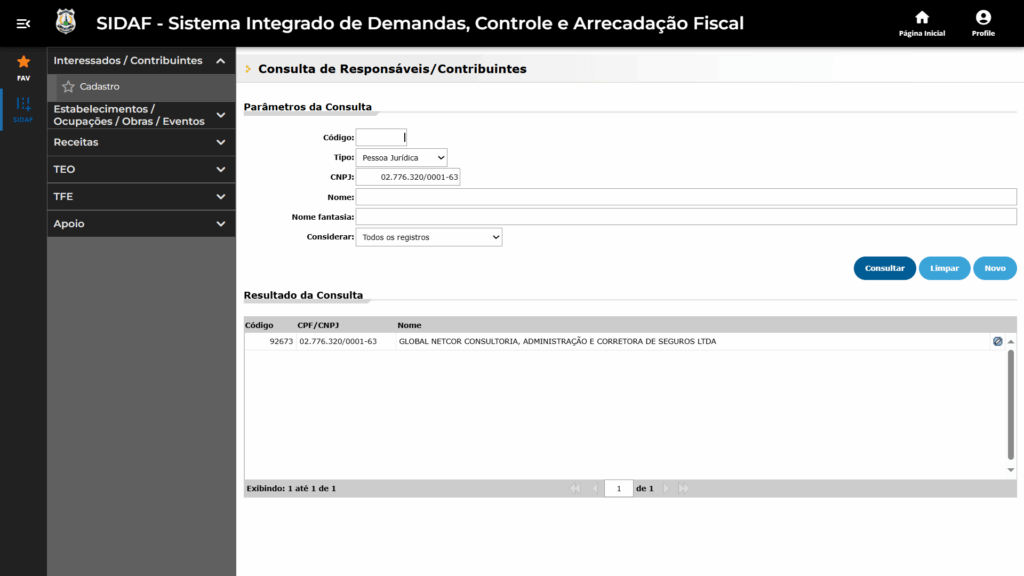
Verificar se os dados do contribuinte estão atualizados. Verificar o E-mail, Nome Fantasia, Ramo de Atividade. Esses dados a gente consegue no Processo SEI-GDF aberto pelo contribuinte. E salve as atualizações no botão “Salvar”.
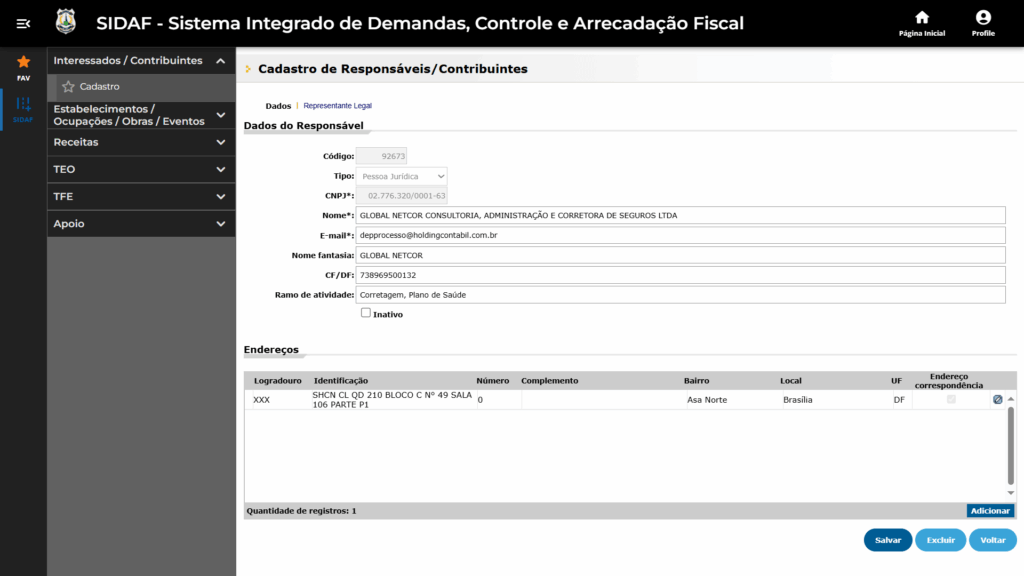
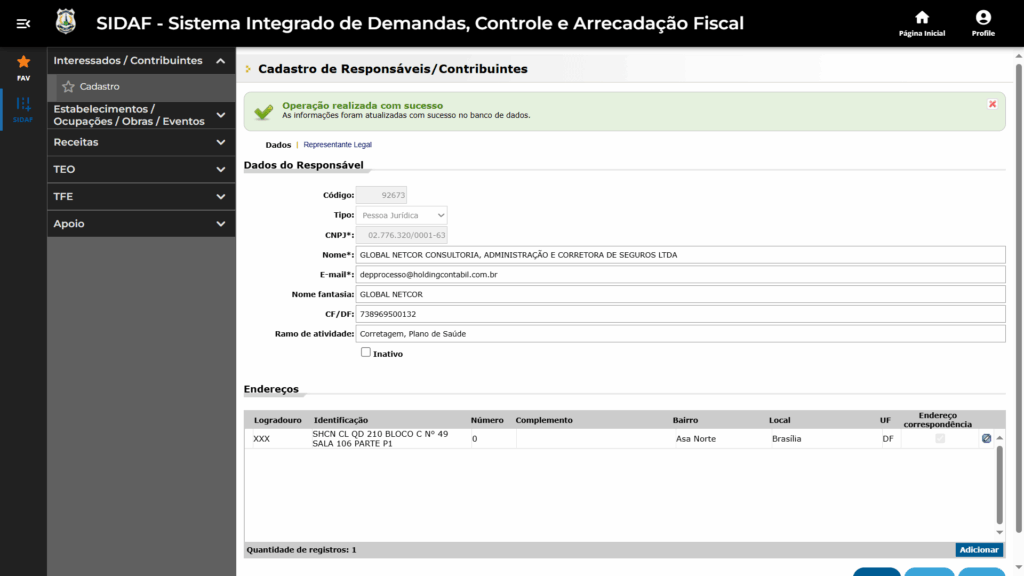
Agora vamos ver o endereço de correspondência e alterá-lo. No campo “Endereços” clique no ícone em forma de lápis para corrigir.
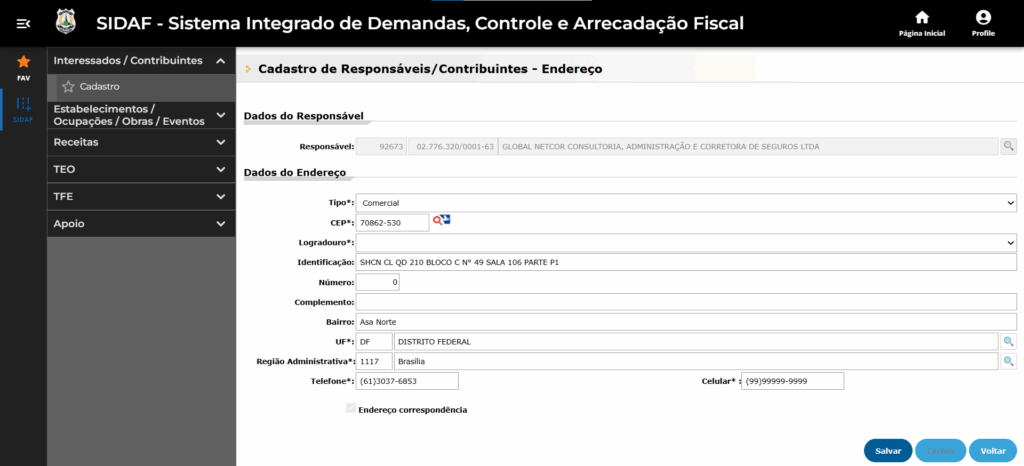
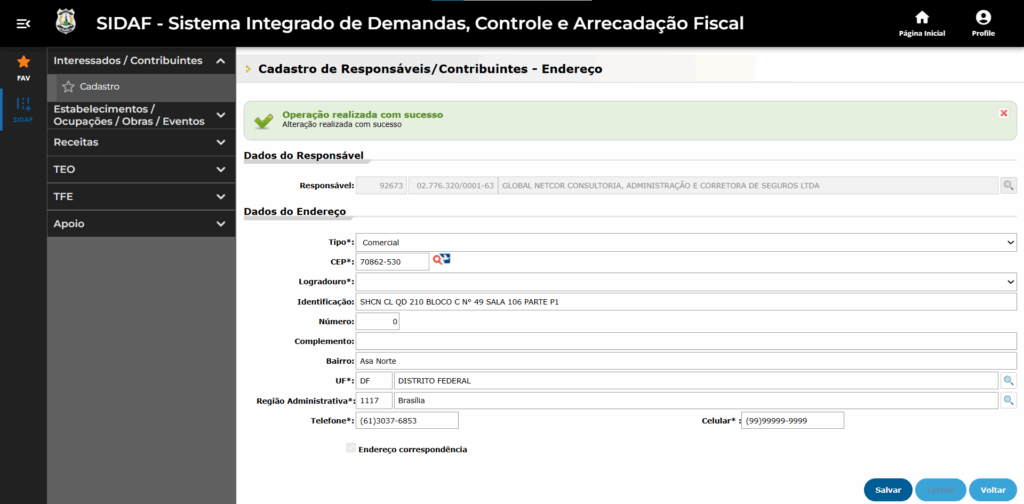
Pronto! Os dados do contribuinte foram corrigidos. O endereço de correspondência estava desatualizado. Como o exercício de 2025 já foi pago, não temos como alterar o boleto do contribuinte. Essas alterações serão sentidas no próximo exercício. Vamos voltar ao Processo SEI-GDF.
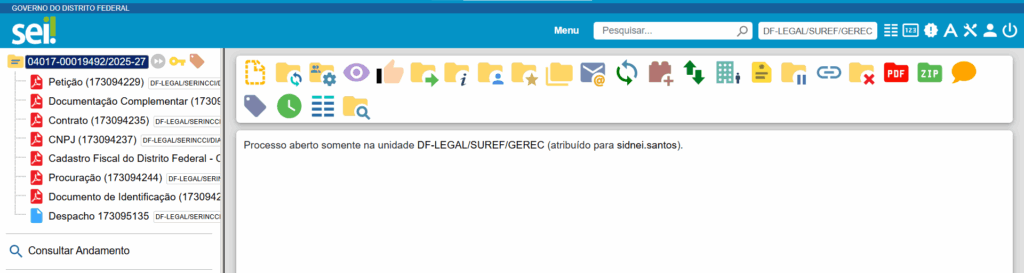
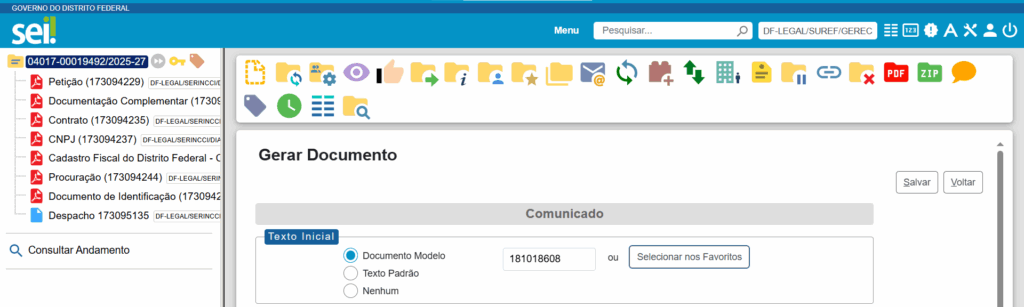
Vamos inserir um novo documento ao Processo. Clique no ícone de folha em branco e depois em “Comunicado” pois analisamos o processo e tudo não passou de desatualização de dados, então basta um comunicado ao contribuinte avisando que foram feitas as correções necessárias.
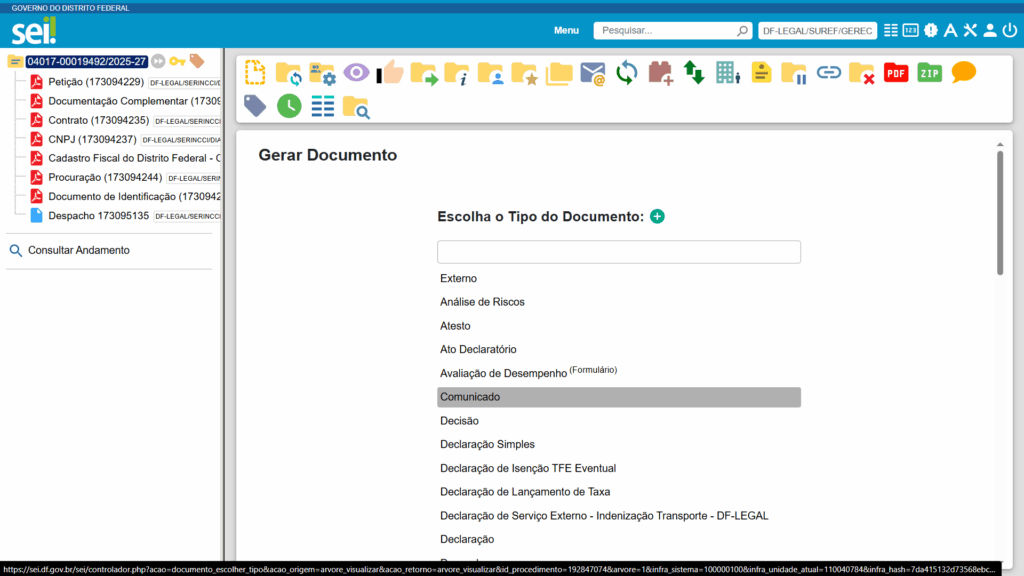
Aqui você pode criar um documento do zero, ou copiar um modelo. Em nosso caso vamos copiar um Documento Modelo, selecione o ítem “Documento Modelo”.
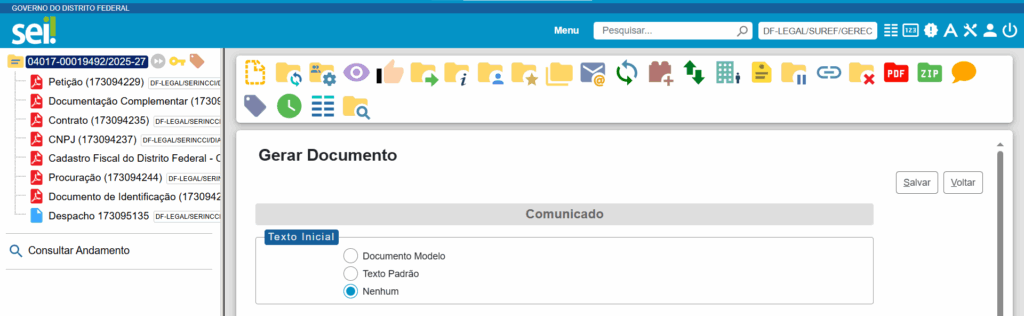
E clique em “Selecionar nos Favoritos” para buscar um exemplo que melhor se aproxime do nosso caso de Revisão de TFE.
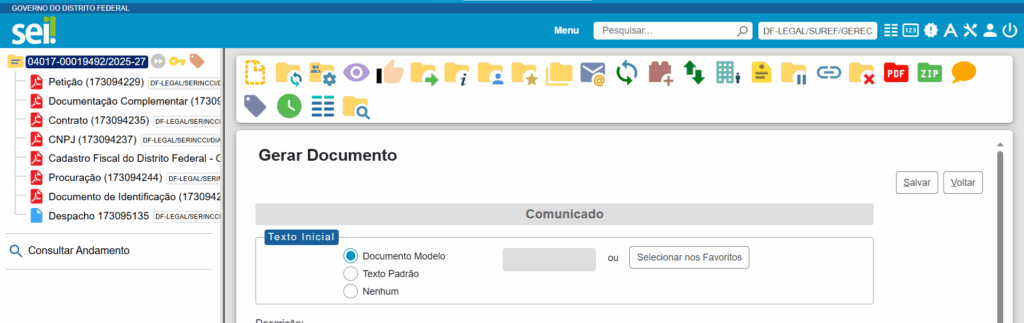
Agora vamos procurar um modelo de Comunicado que se atenha a TFE.
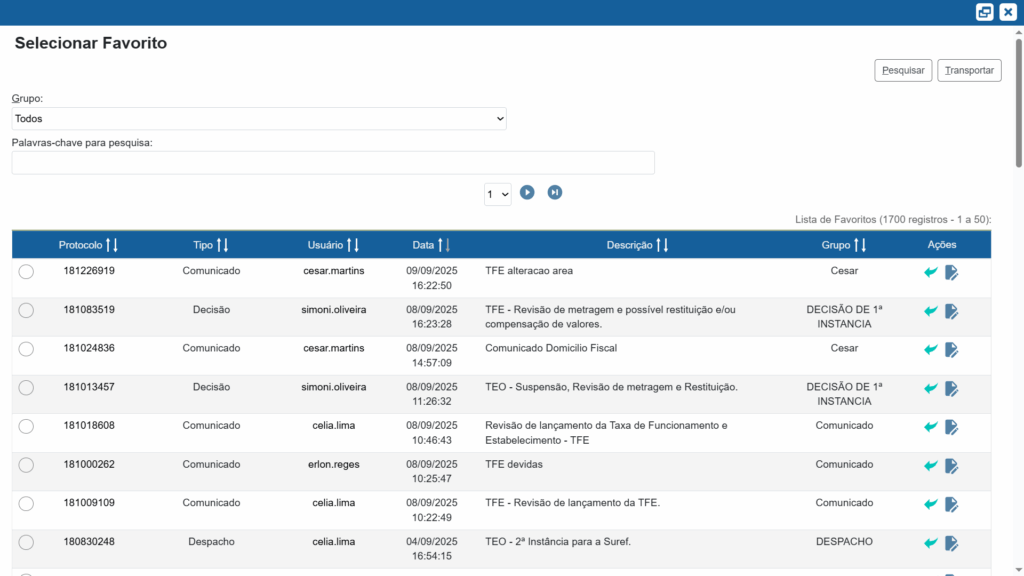
Vamos selecionar o 181018608 Comunicado com a Descrição: “Revisão de Lançamento da Taxa de Funcionamento e Estabelecimento – TFE”, clique na setinha no canto direito da linha.

Com o modelo selecionado…
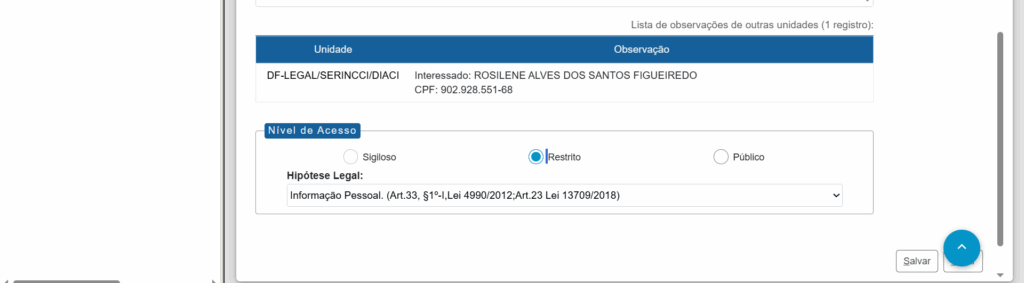
Antes de salvar, você tem de selecionar o Nível de Acesso para “Restrito” e depois em “Salvar”.
Agora vamos editar as informações pois é somente um modelo.
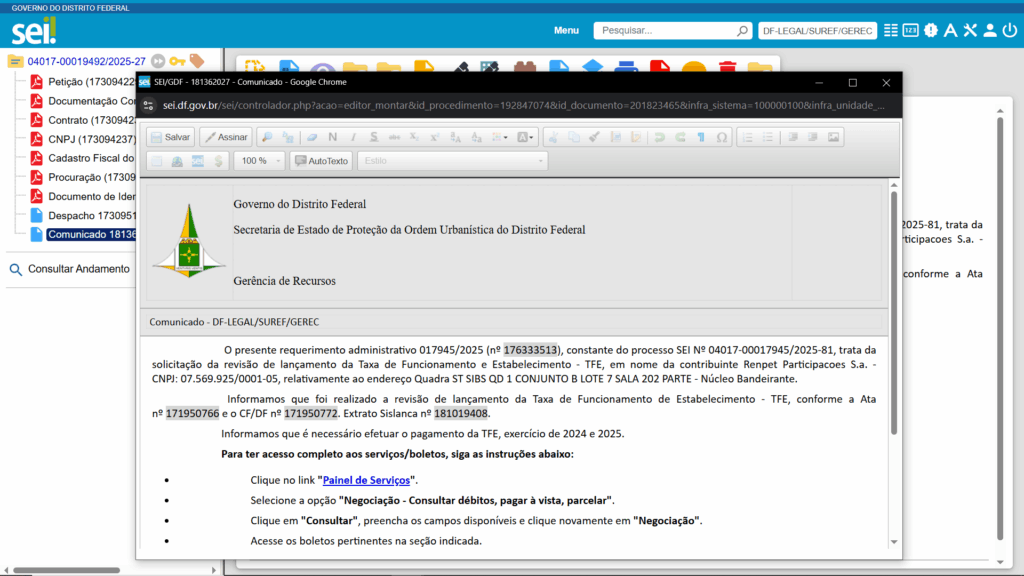
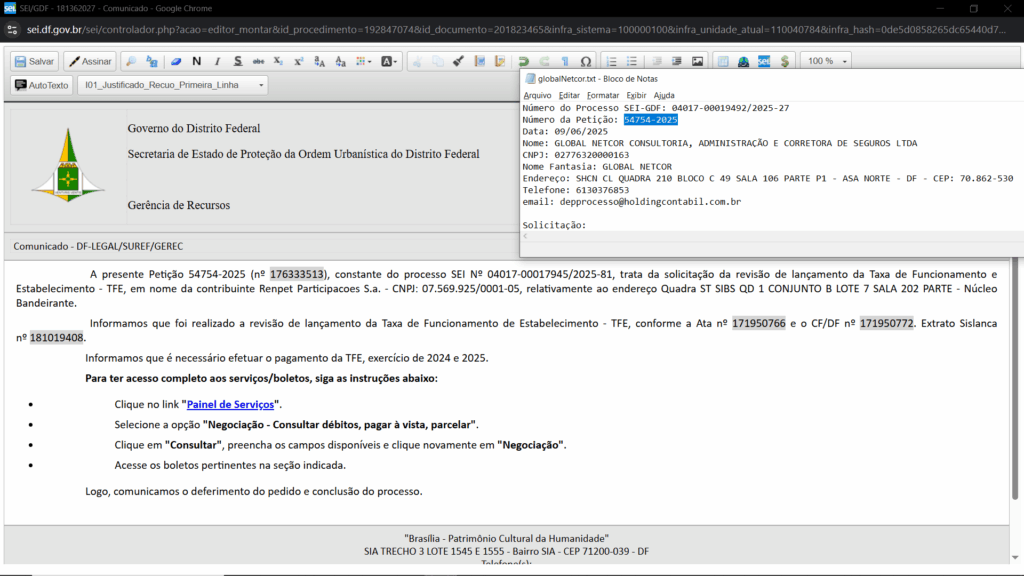
Vamos abrir nosso Bloco de Notas com os dados do contribuinte e alterar o que for preciso. Por isso que é bom ter em formato digital.
Para conseguir o link do documento e anexar ao seu documento temos de ir ao menu lateral esquerdo e clicar no ícone do documento a ser linkado. E clique para ser salvo na área de transferência.
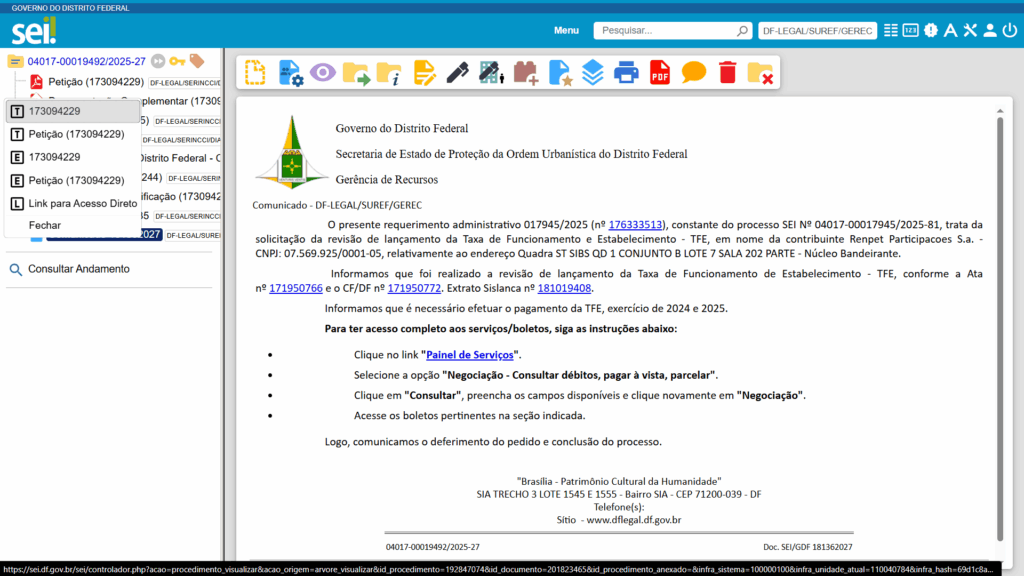
E logo após ter copiado o endereço do documento, você vai no menu superior e clique ícone SEI em para criar um endereço no seu Comunicado.

Com o cursor do mouse onde queira que apareça o link
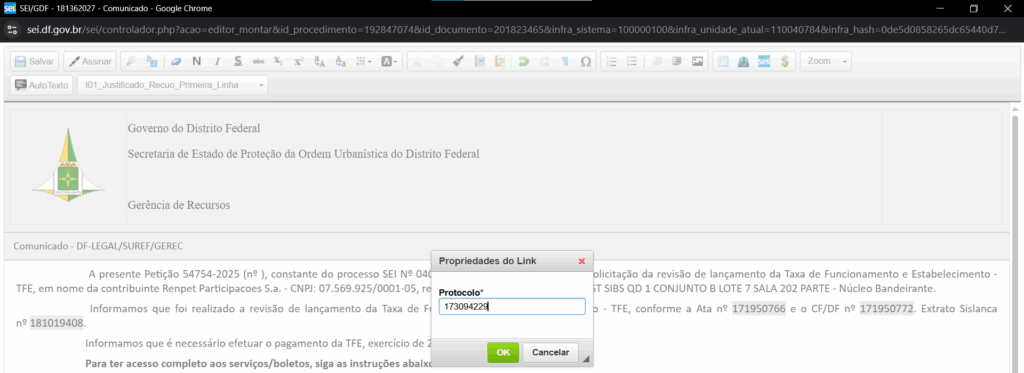
Pronto! No termo “A presente Petição 54754/2025 (nº 173094229)” ficará linkável para facilitar aos outros usuários que manusearão esse documento. Vamos continuar com as alterações.
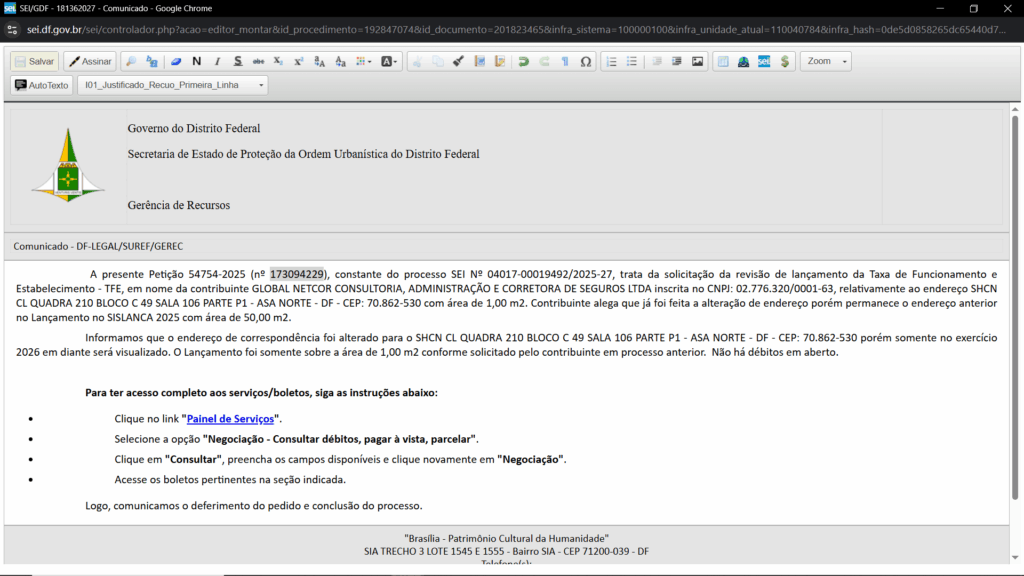
Após as alterações necessárias, fazer uma última correção procurando erros de concordância ou gramática. Assinar o documento.
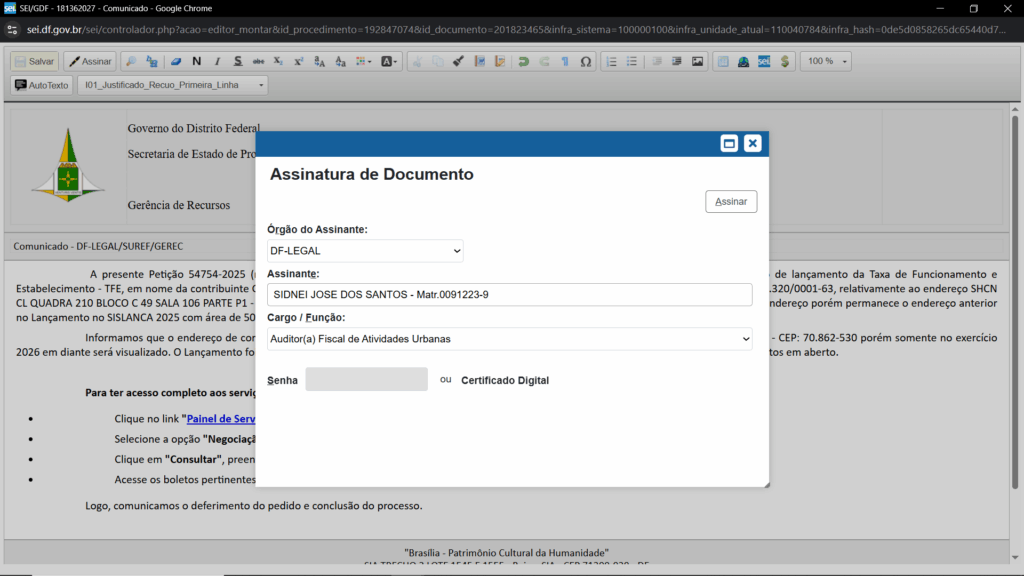
Verificar se a assinatura foi executada.
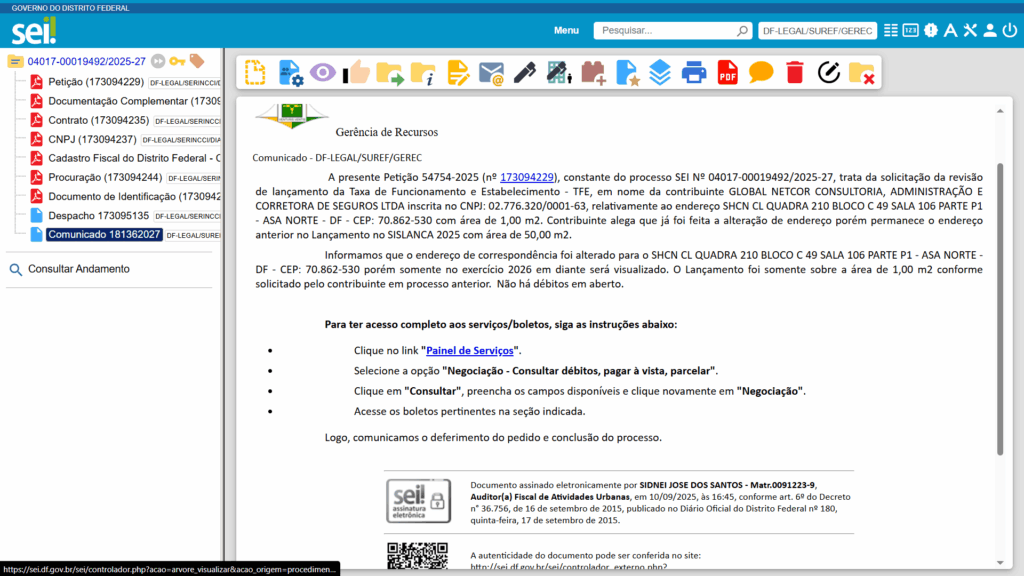
Agora vamos enviar o Comunicado ao contribuinte para que ele tenha ciência. No menu lateral esquerdo, clique no número do Processo.

No menu superior, selecione o ícone que se parece com um prédio.

Desça a tela até em baixa pra ver se foi cadastrado email do contribuinte.
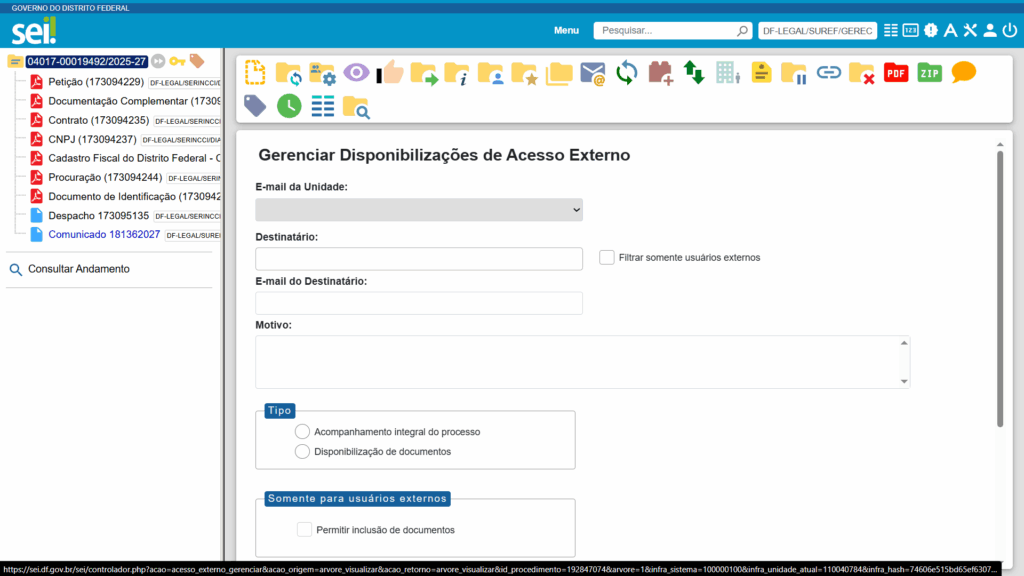

Sim, foi cadastrado o endereço de email, então voltando ao menu superior, clique no ícone que tem uma forma de carta com um @ no meio.

Insira os dados…
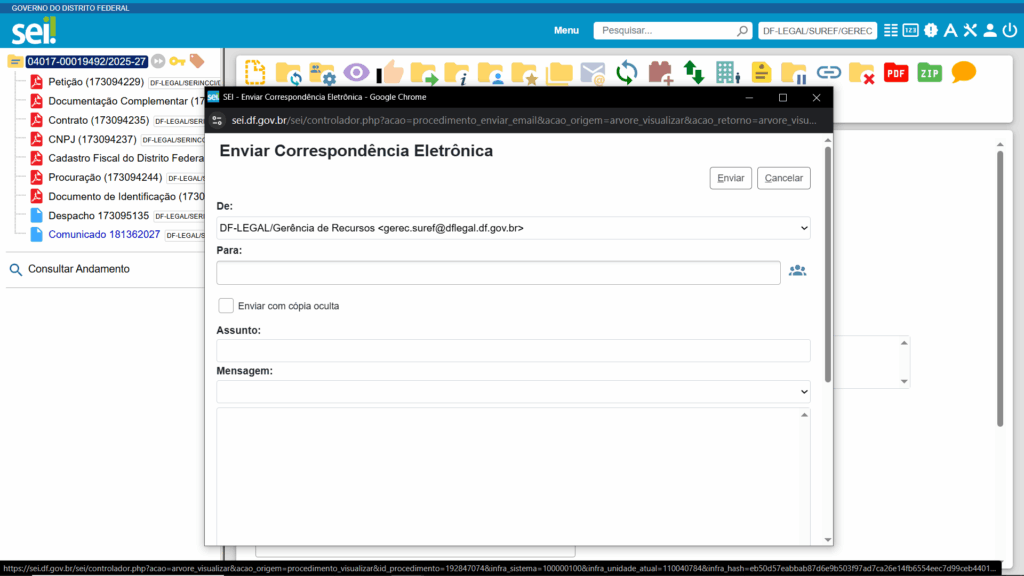
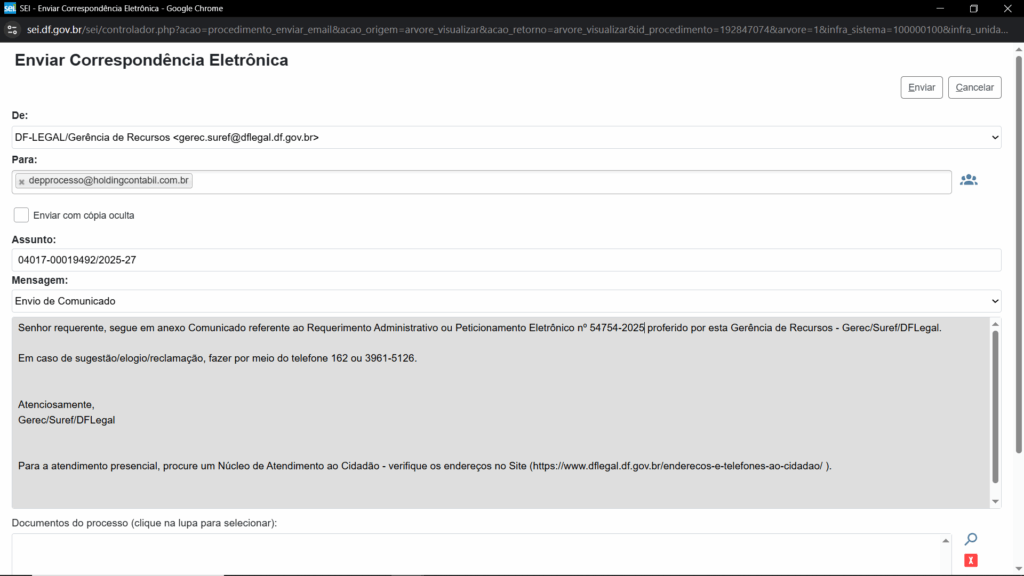
Depois de ter preenchido o destinatário, o assunto que o número do Processo SEI-GDF, mensagem “Envio de Comunicado” e ter alterado também no corpo do email o número da Petição, vamos inserir o documento “Comunicado”, clique na Lupa para abrir a lista de documentos a ser anexados ao email para o contribuinte. Selecione o nosso Comunicado…
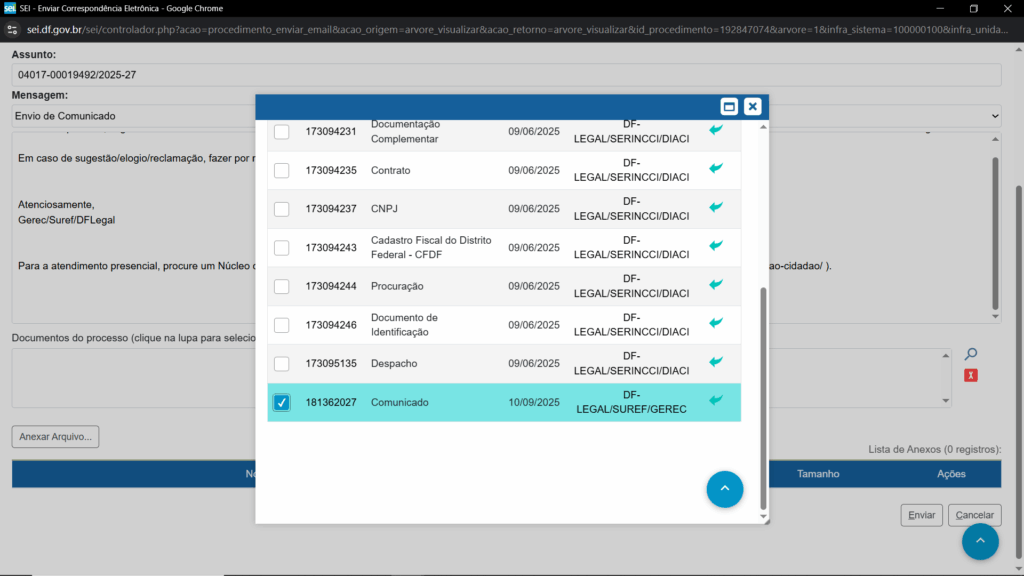
E para concluir, clique no botão lá no alto “Transportar”.
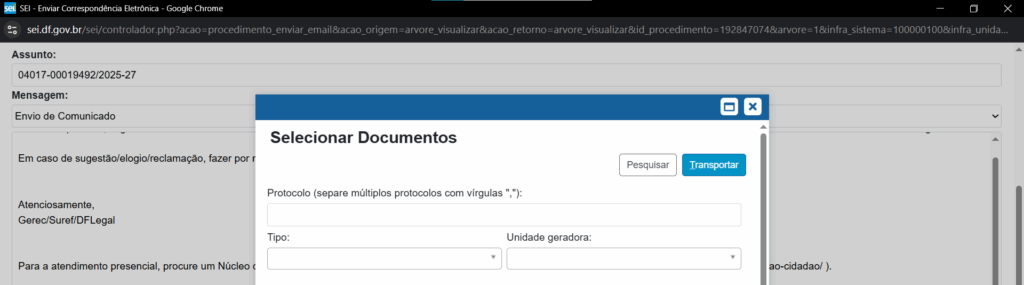
Com o “Comunicado” anexado ao corpo do email, clique em enviar. E logo aparecerá email anexado ao Processo SEI-GDF.
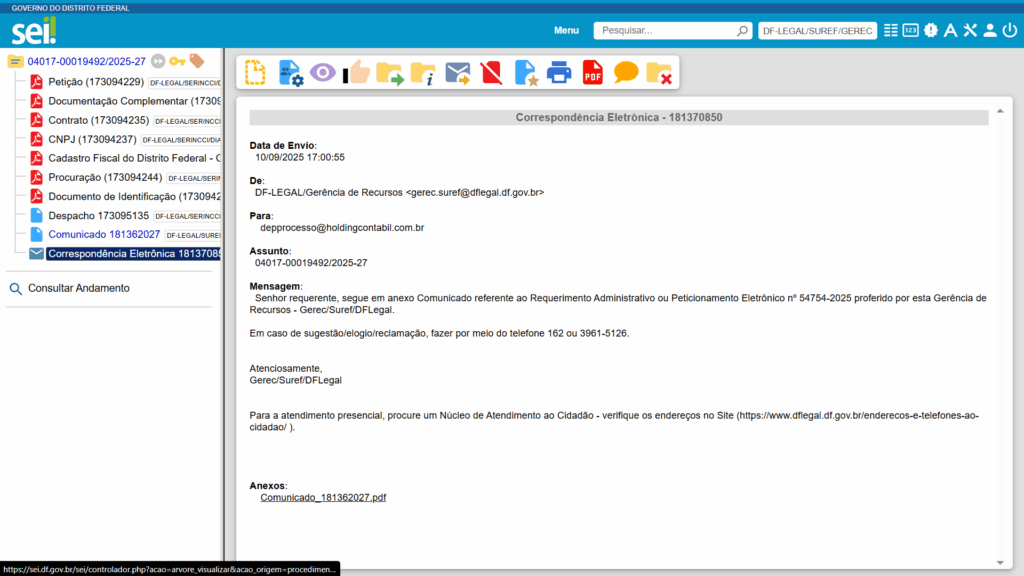
Após esse último ato, o auditor ou auditor fiscal pode concluir o Processo clicando no ícone de pasta de documento com um x em vermelho.

Se o contribuinte quiser interagir com o Comunicado enviado para ele, um administrativo visualizará na Caixa de Email da Gerec o número do Processo ou ele reabrirá ou deixará concluso.