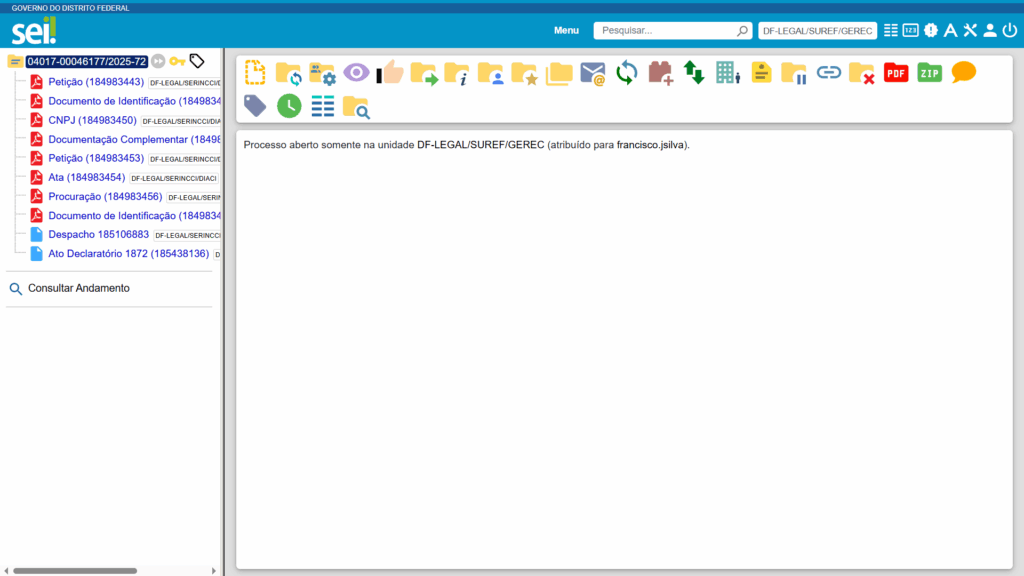
Com o Processo SEI escolhido, clicar no documento Petição.
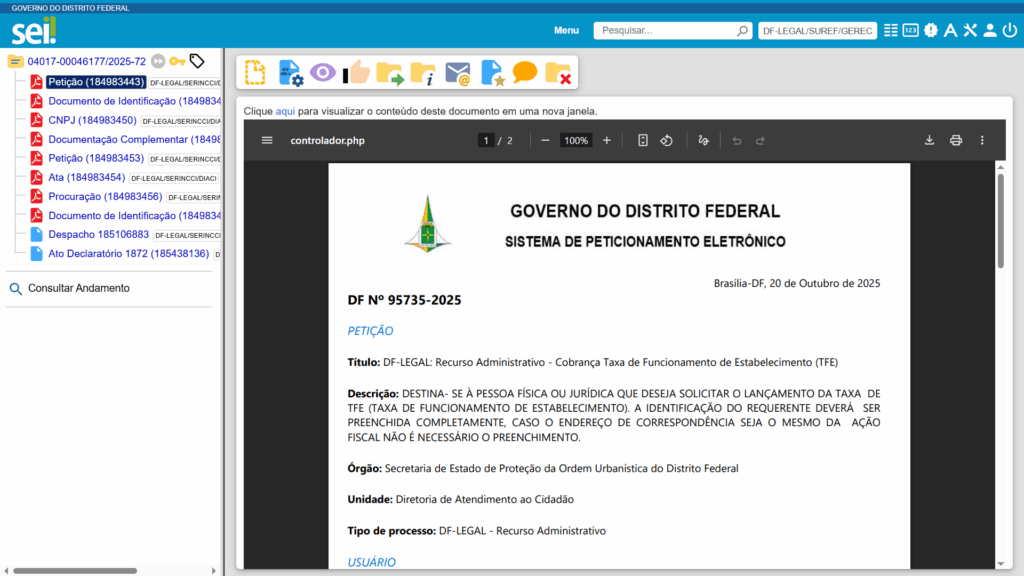
Se você preferir pode abrir o Bloco de Notas e começar a capturar os dados que serão usados na edição do Ato Declaratório ou no Comunicado, conforme o caso.
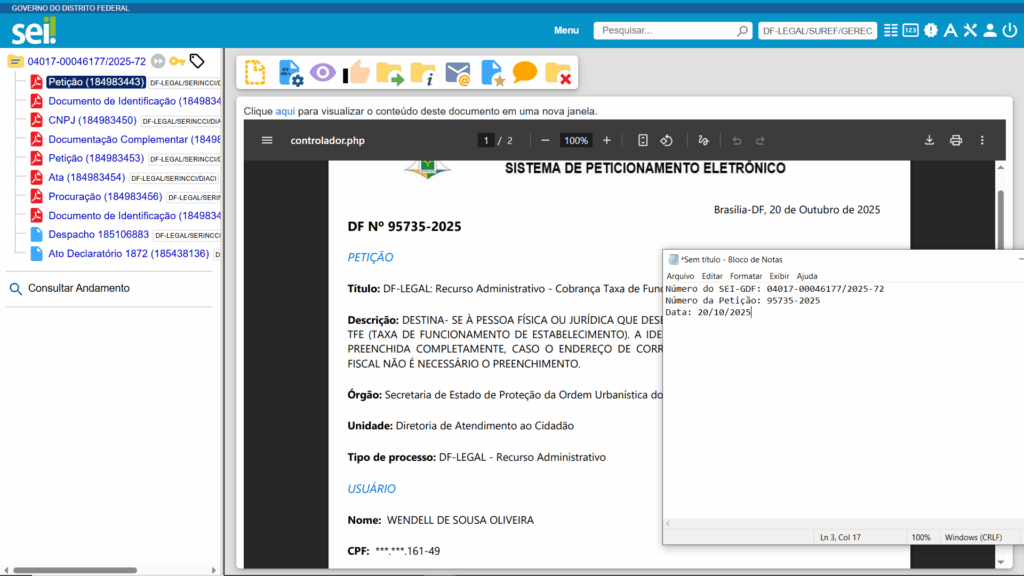
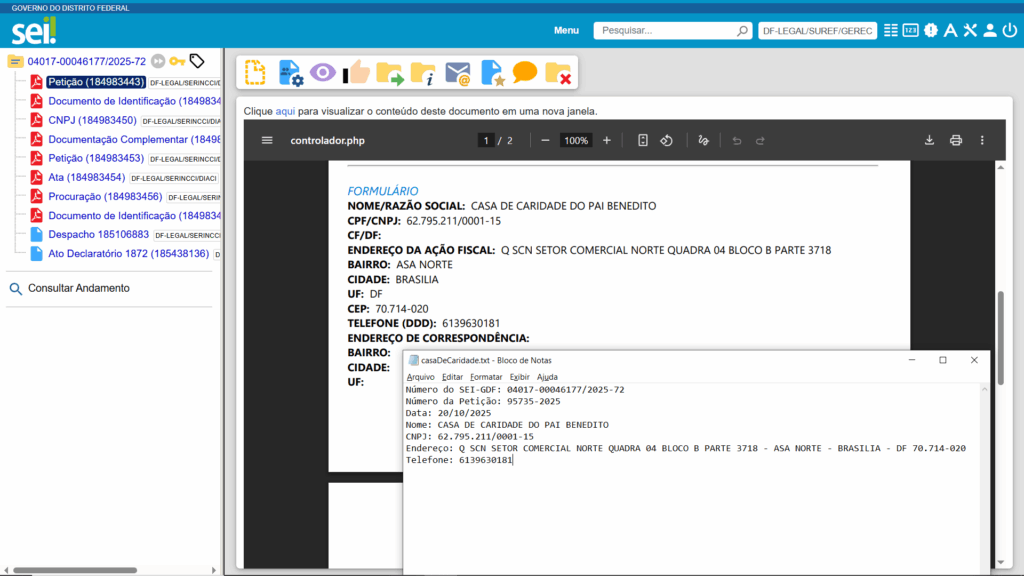
Com o Bloco de Notas aberto, podemos capturar o Número do do Processo SEI, o número da Petição e Data…
Descendo o documento até os dados do contribuinte…
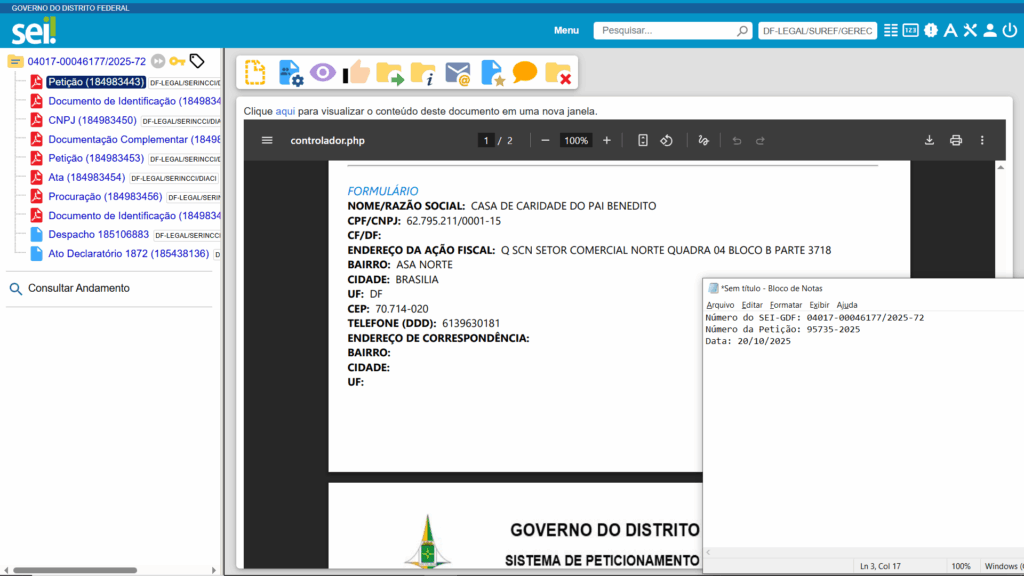
Podemos capturar o nome do contribuinte, endereço, cidade, cep e telefone. O email de correspondência está mais abaixo.
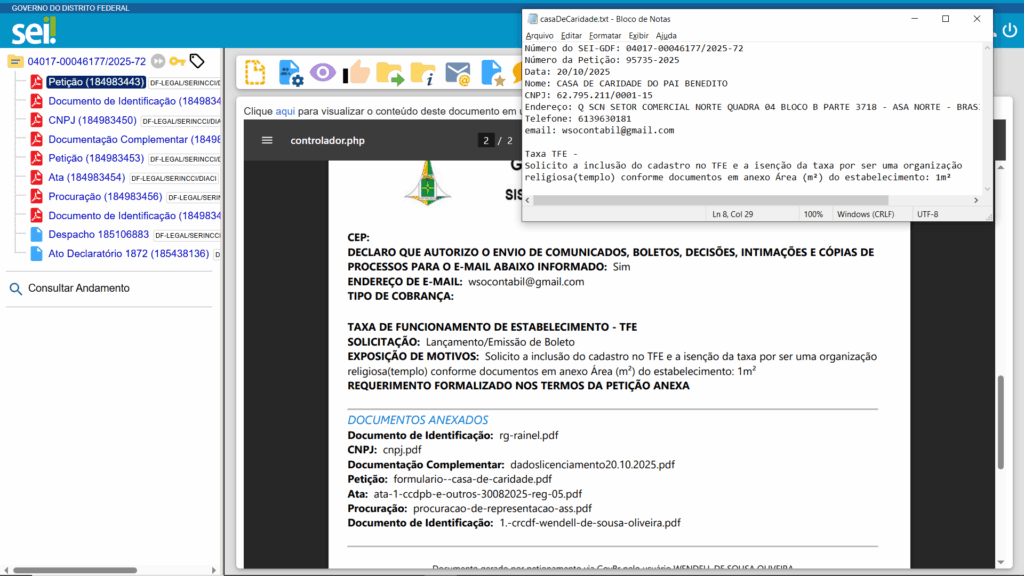
Agora chegamos a Solicitação propriamente dita: Solicito a inclusão do cadastro no TFE e a isenção da taxa por ser uma organização
religiosa(templo) conforme documentos em anexo Área (m²) do estabelecimento: 1m²
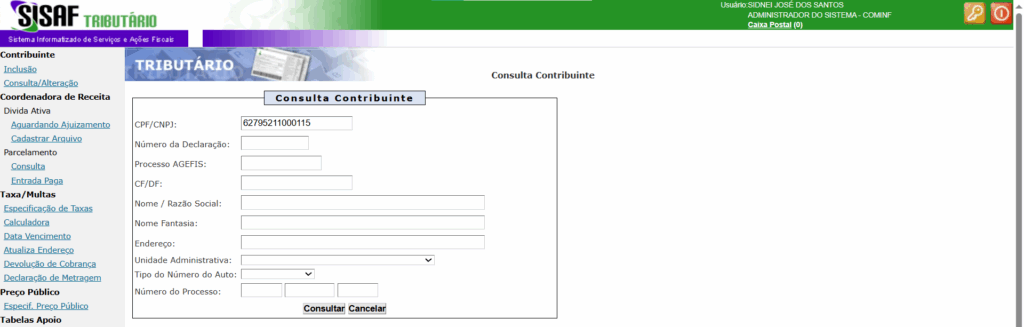
Após essa primeira análise, vamos ver se o contribuinte possui cadastro junto aos nossos Sistemas. Primeiro no SISAF Tributário.
Preencha no campo CNPJ/CPF o CNPJ do contribuinte e clique no botão “Consultar”…
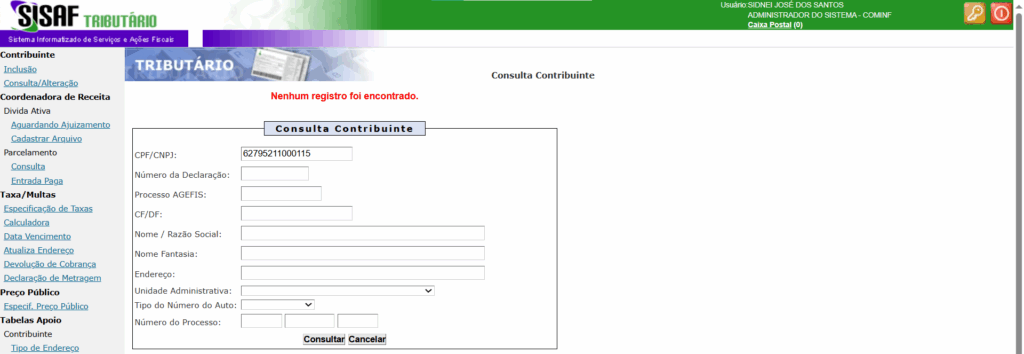
Se não houver cadastro do contribuinte esse será o resultado.
Vamos agora consultar o SIDAF
Com a tela do SIDAF aberta, na lateral esquerda, clique em TFE e depois em TFE novamente. Digite o CNPJ do contribuinte no campo CONTRIBUINTE e aguarde aparecer o Nome do contribuinte… e, clique no botão “Consultar”.
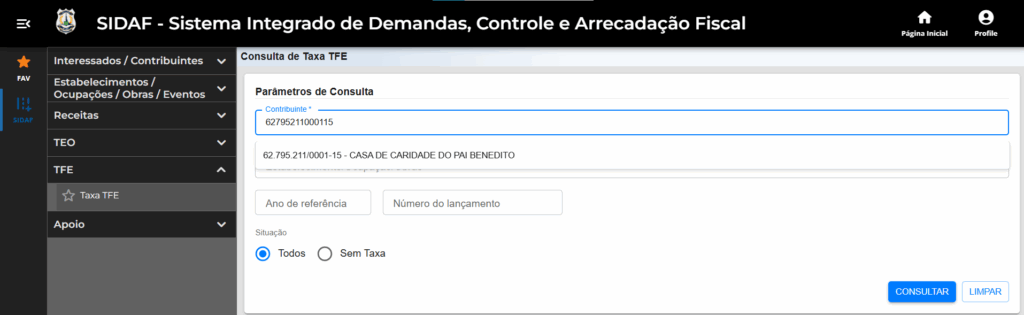
Se o contribuinte já tiver cadastro esse será o resultado.
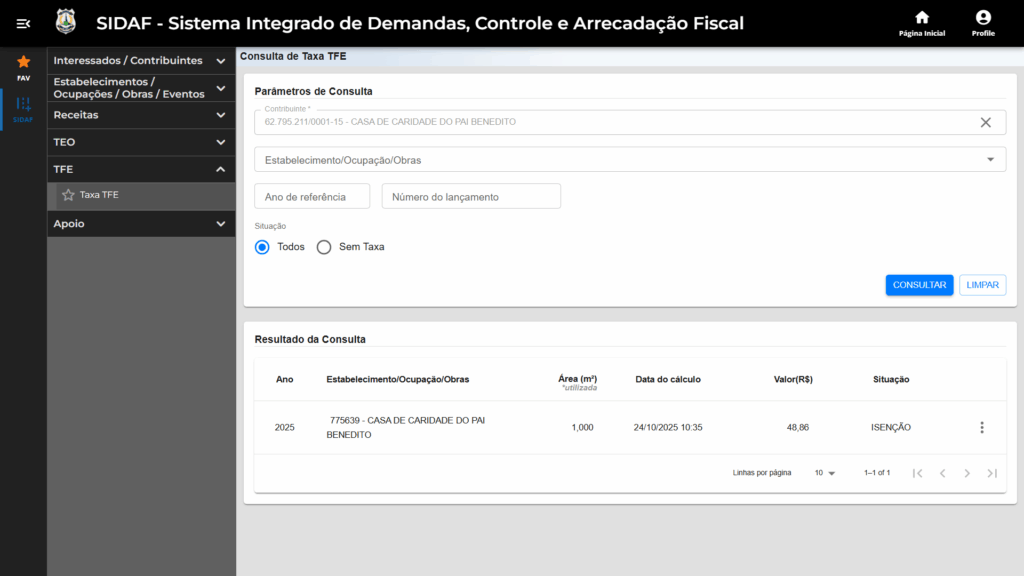
Como se pode observar, o contribuinte já possui o cadastro e o Lançamento da Taxa de Funcionamento de Estabelecimento – TFE para o exercício 2025. Vamos consultar os documentos anexados no processo. Por exemplo o CNPJ:
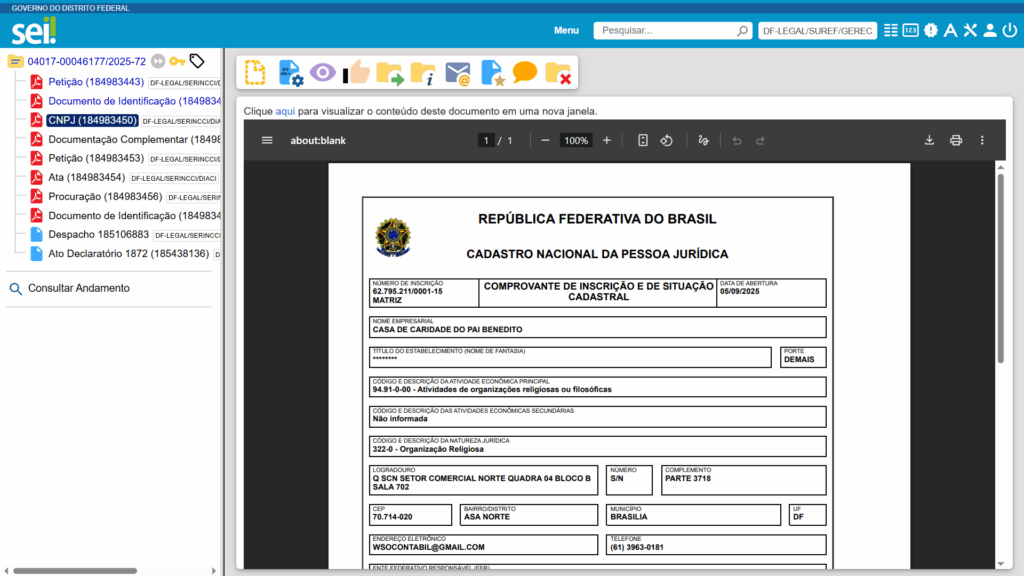
Podemos observar que a data de abertura foi em 05/09/2025, o CNAE 94.91-0-00 – Atividades de Organizações Religiosas ou Filosoficas, o endereço é SCN SETOR COMERCIAL NORTE QUADRA 04 BLOCO B SALA 702 PARTE 3718 – CEP 70.714-020 – ASA NORTE – DF. Podemos considerar esse endereço como oficial e se você quiser confirmar os mesmos dados pode consultar o CNPJ no site da Fazenda.
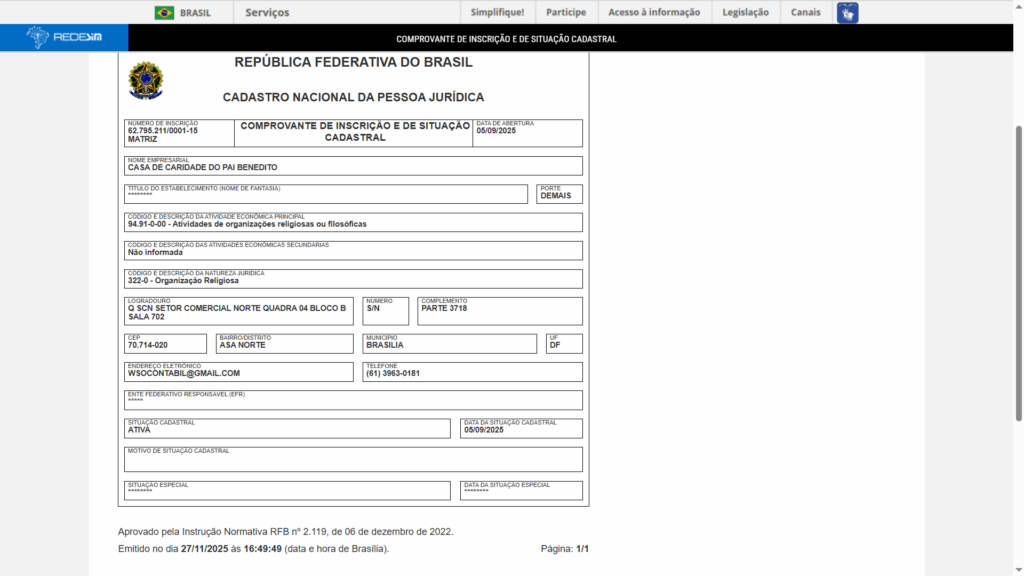
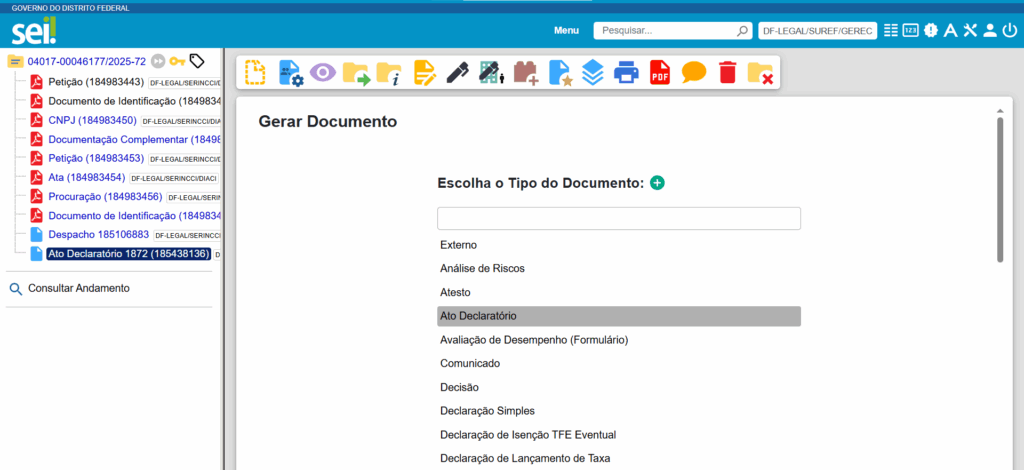
Como podemos observar os dados conferem. Então podemos conceder o Ato Declaratório de Isenção da TFE. Vamos inserir um novo documento, na barra superior do SEI clicar no ícone que se parece com uma página em branco.

Na lista que será exibida procure por Ato Declaratório:
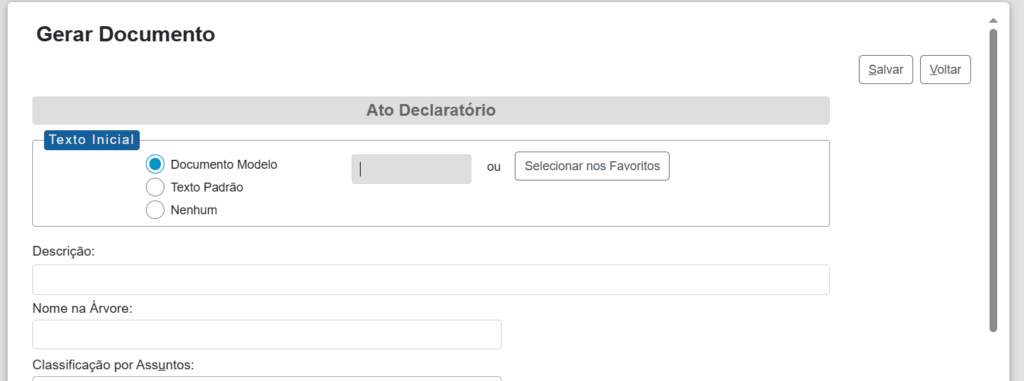
E na próxima tela selecione o botão “Selecionar nos Favoritos”:
No campo “Grupo” digite “Rayanne” e no campo “Palavras-chave para pesquisa:” insira “isencao” para que selecione somente modelos que ela construiu e que estão atualizados.
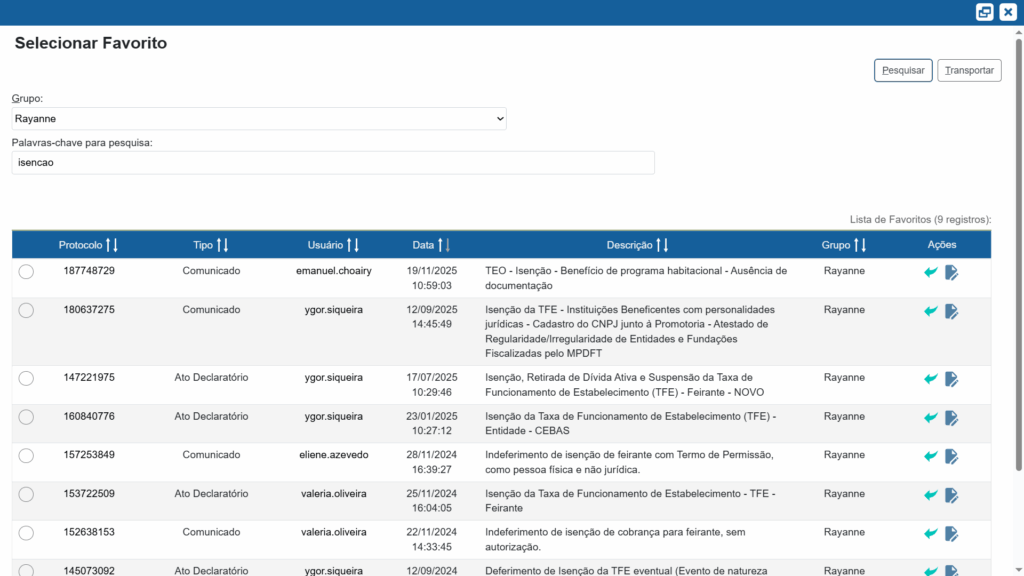
Em descrição, procure o tema que mais se aproxime de Isenção de Templo Religioso ou aqueles que estão no rol de isenções pela Lei. No nosso caso vamos selecionar o “Ato Declaratório” com isenção de TFE para feirantes.

Com o documento “Ato Declaratório” selecionado altere os dados do contribuinte, número do Processo, número da Petição, data, nome do contribuinte, CNPJ, endereço…
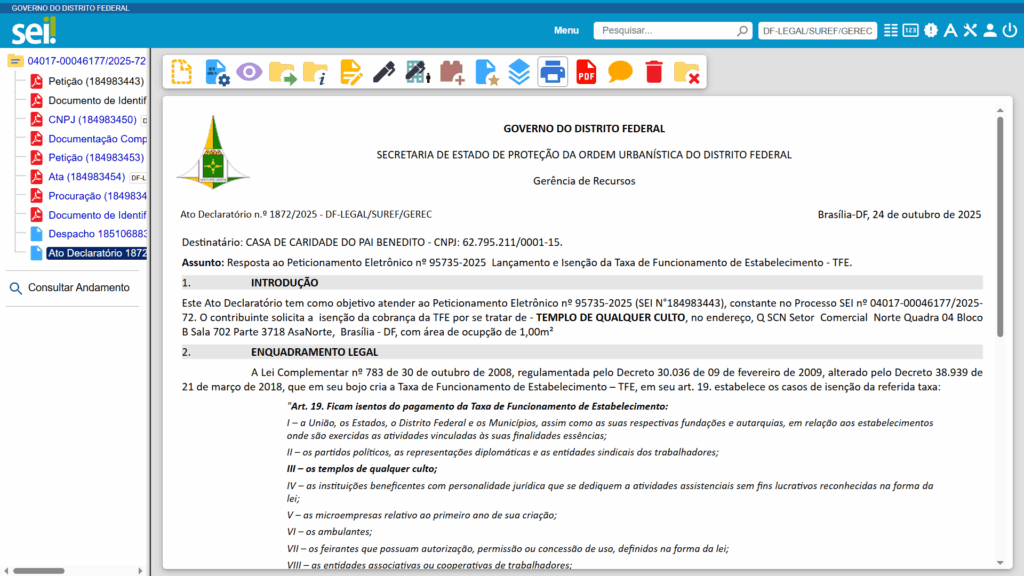
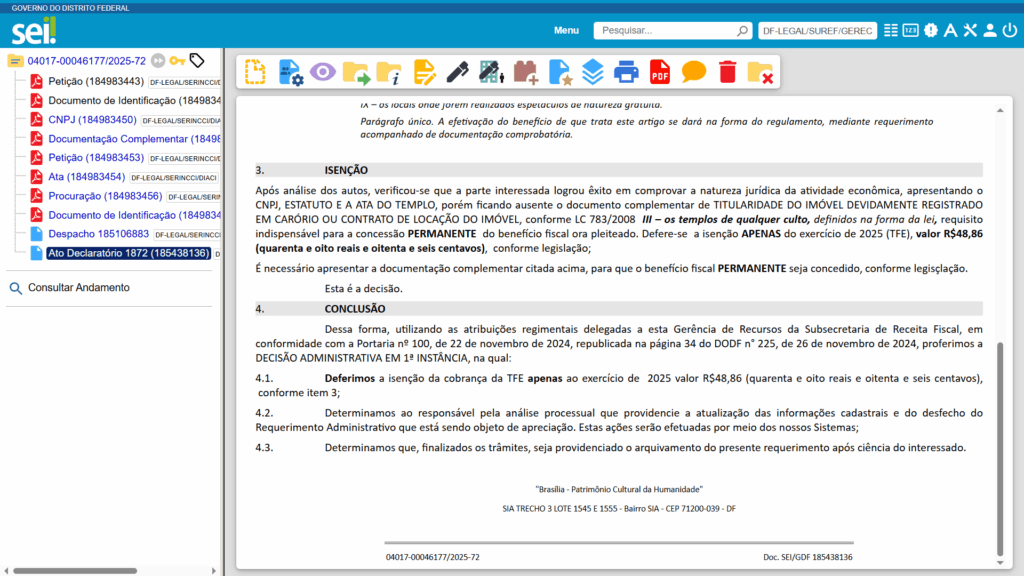
Após uma correção criteriosa em todo o ATO DECLARATÓRIO:
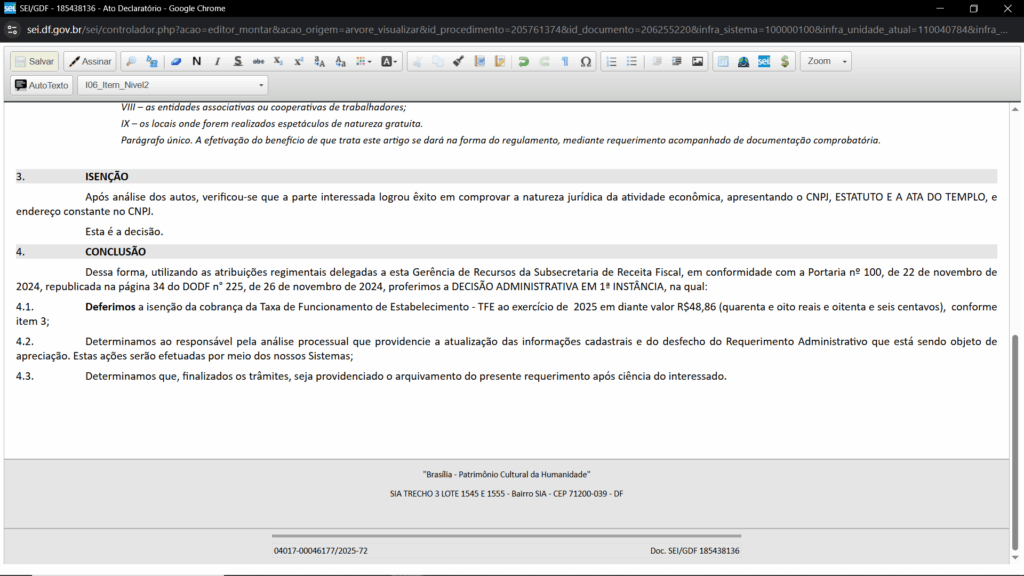
Clicar o botão “Assinar”:

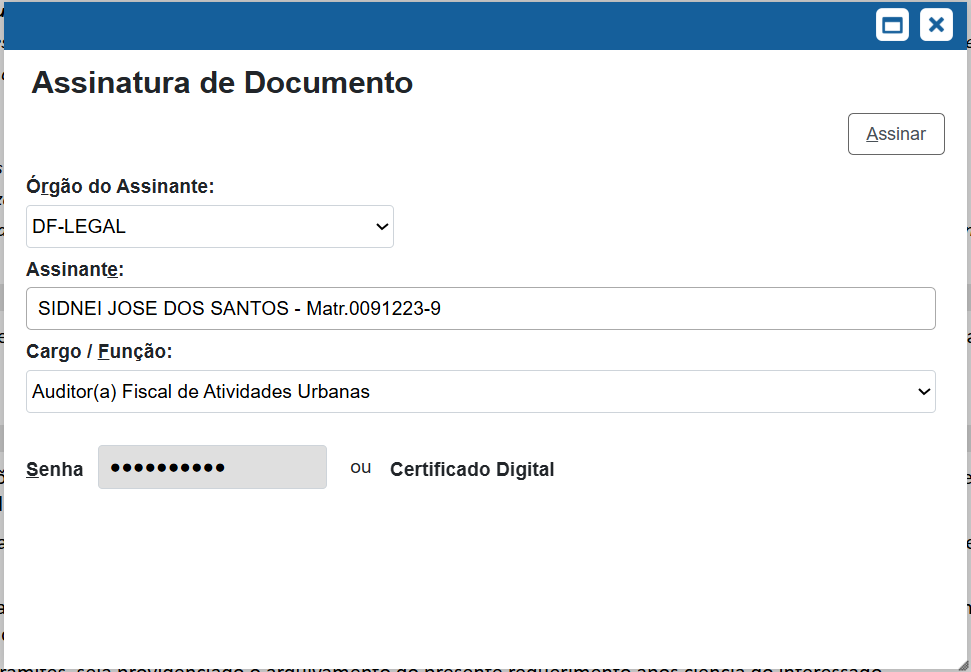
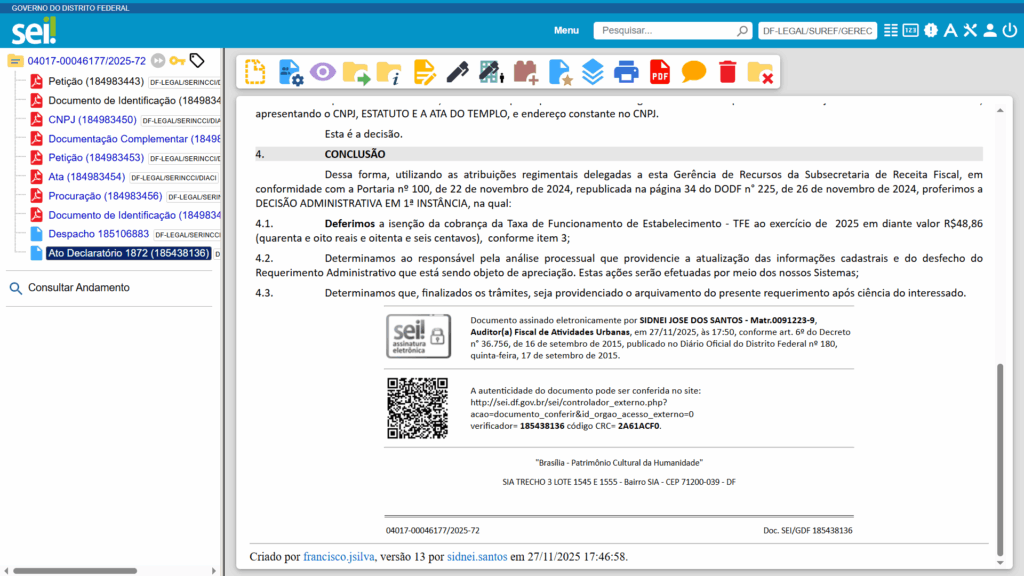
Após a assinatura do documento, é hora de enviar ao contribuinte, clique na coluna lateral esquerda em cima do número do Processo…

E logo após no ícone de um “Predio com uma pessoa ao lado” para verificarmos qual é o email do contribuinte se você não tiver capturado desde o início.

Na parte inferior da tela selecione o email e copie para a área de transferência…

Com o email copiado na área de transferência, clique na barra superior, no ícone de um “Envelope”…
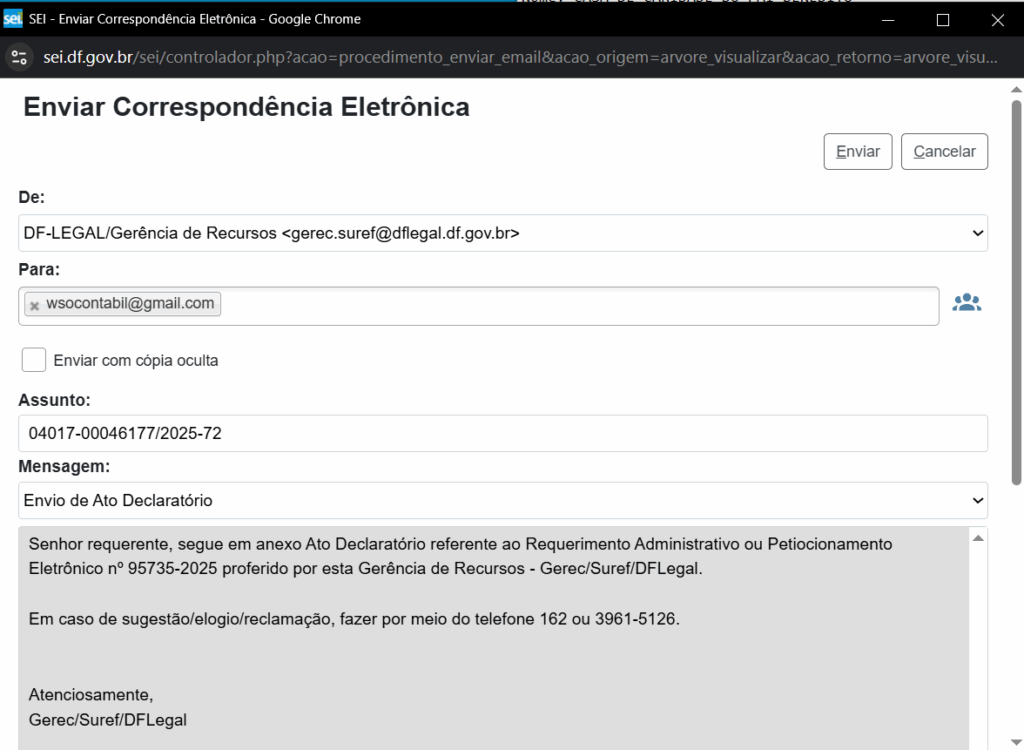
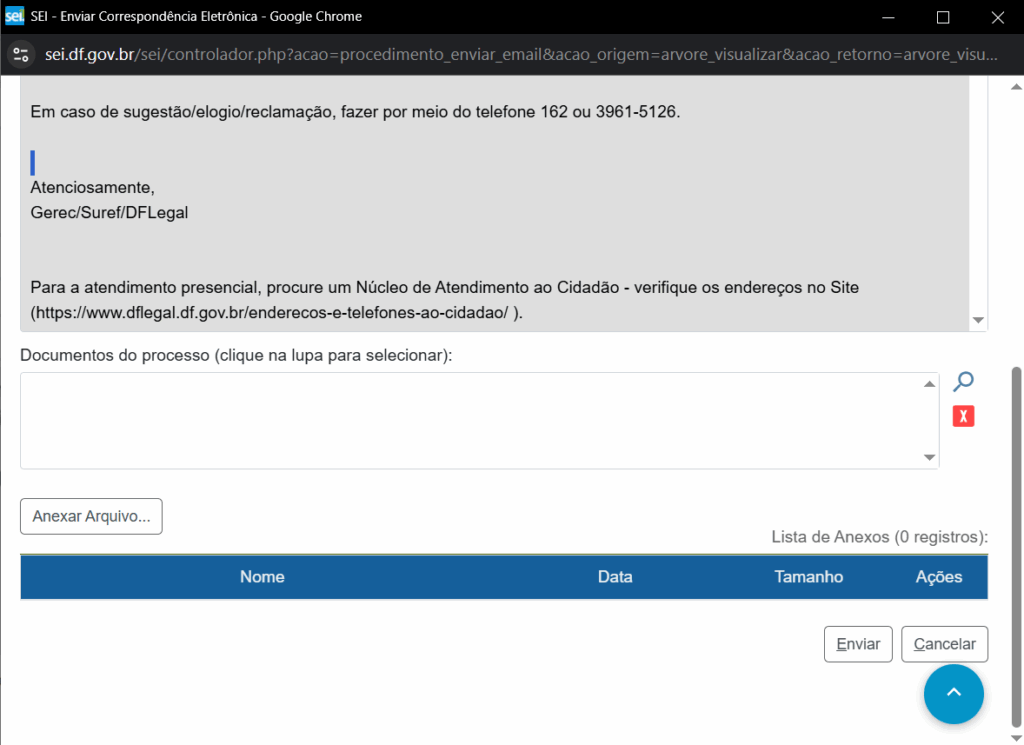
Com os dados acima preenchidos, selecione os documentos que irão para o contribuinte. Clique na “lupinha” para anexar o documento…
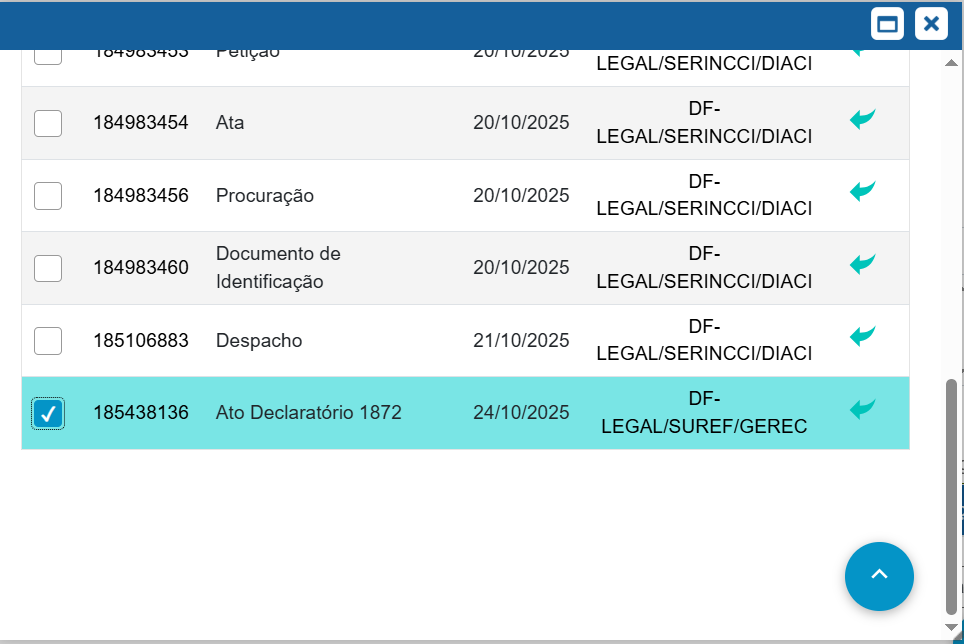
Selecione o documento “Ato Declaratorio” que você assinou…
Agora clique no botão “Transportar”…
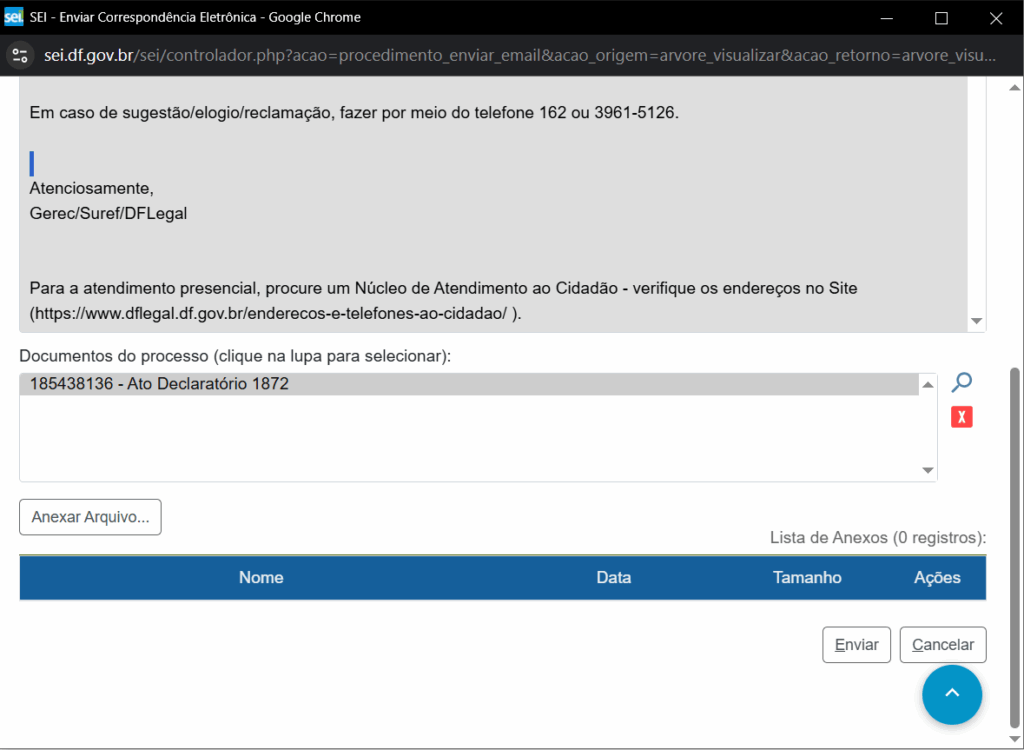
E para finalizar, em “Enviar”.
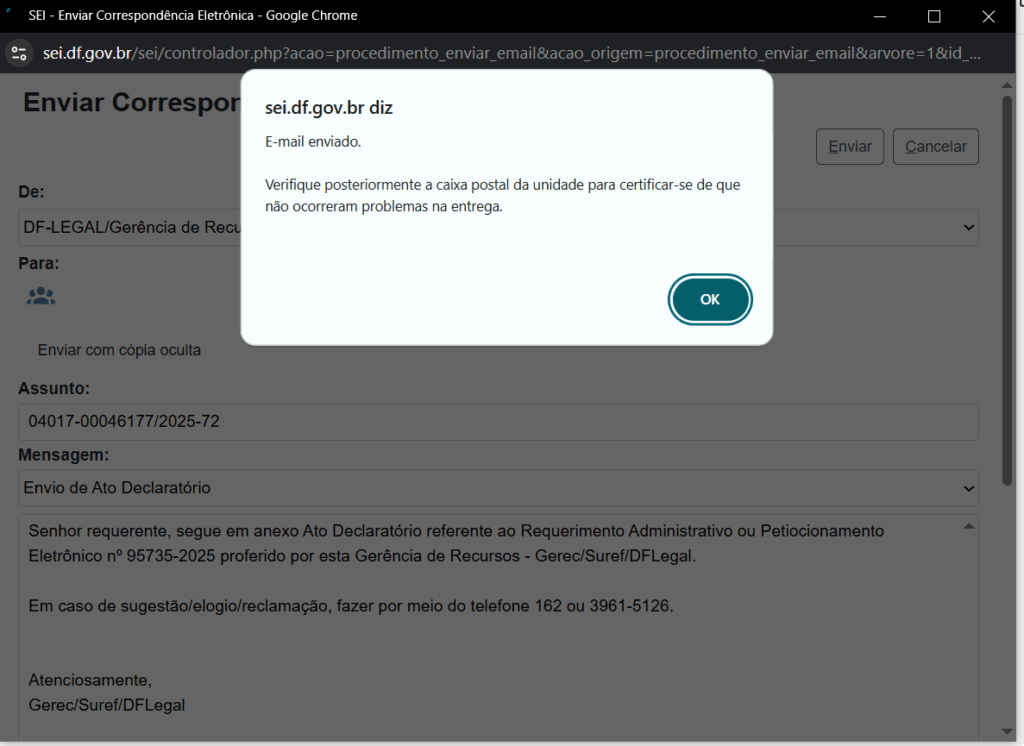
Pronto! Uma Petição concluída. E, por final clique no ícone de uma “Pasta com um x” para finalizar o Processo da sua caixa.
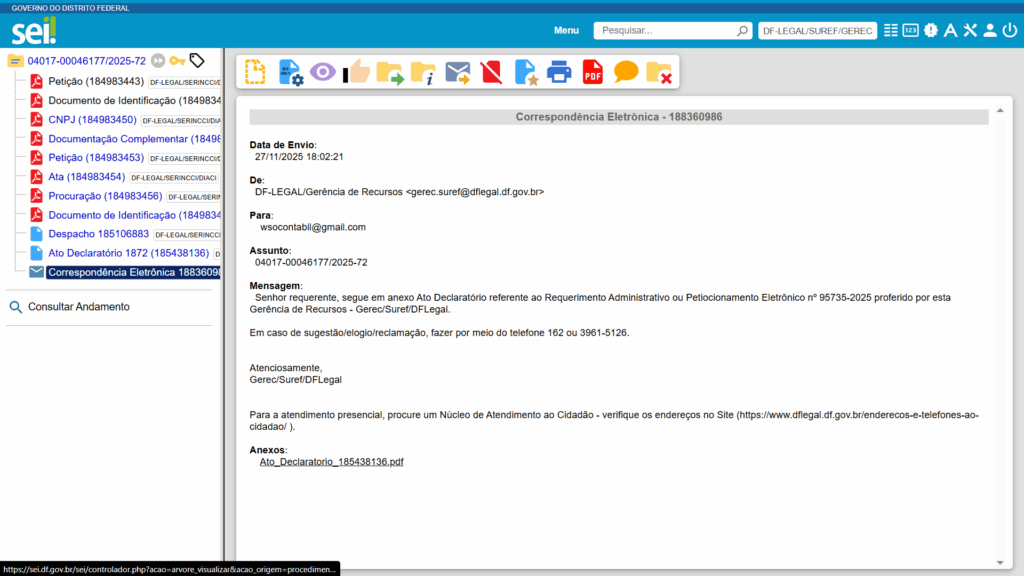
Agora é passar para outro Processo na sua Caixa de Trabalho.